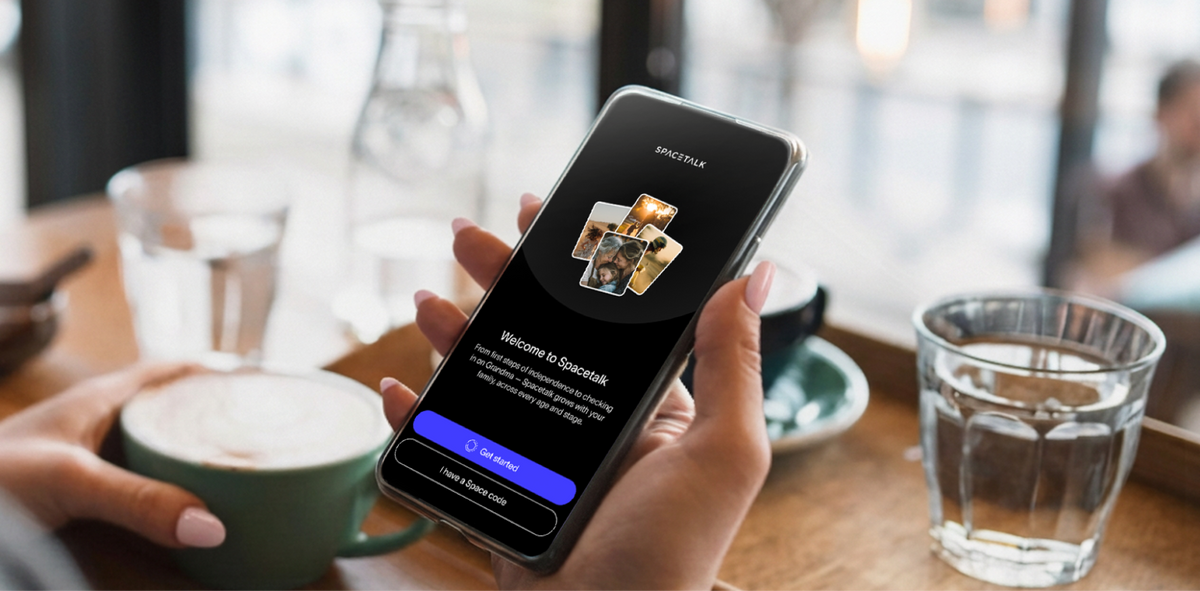
Keskeiset asiat

  • Lataa sovellus, luo ensimmäinen Space-tilasi, ota Places- ja Routes-toiminnot käyttöön ja kutsu sitten ystäväsi.
  • Valitse iOS-laitteessa sijaintitietojen käyttöoikeudeksi ”Aina”, jotta Places-ilmoituksesi näkyvät kartalla oikeassa kohdassa.
  • Paikat ilmoittavat, kun joku saapuu tai lähtee, ja Reitit ilmoittavat, kun säännöllinen matka poikkeaa reitiltä.
  • Aikuiset liittyvät Space-ryhmään kutsukoodilla, kun taas lapset ja huollettavat saavat kutsun tekstiviestillä tai pariksi liitetyn kellon kautta.
  • Vain sinä voit lisätä tai poistaa luotettavia yhteyshenkilöitä, joten lapsesi ei voi liittyä uuteen Space-ryhmään kellostaan käsin.

Lataa Spacetalk-sovellus App Storesta, luo ensimmäinen Space-tilasi, ota Places- ja Routes-toiminnot käyttöön ja kutsu sitten ystäväsi.

Tee nämä neljä asiaa kerralla, niin iPhonestasi tulee koko perheen mielenrauhan tukikohta.

Käydään läpi jokainen vaihe iOS-laitteella käyttäen juuri niitä valikoita, jotka näet sovelluksessa.

Ennen kuin aloitat, varmista, että sinulla on seuraavat asiat valmiina:

  • Spacetalk-sovellus: Etsi ”Spacetalk” Apple App Storesta ja lataa se.
  • Sähköpostiosoitteesi ja matkapuhelinnumerosi: Sovellus lähettää kertakäyttöisen koodin tilisi vahvistamiseksi ja pyytää sen jälkeen toista tunnistetietoa tilisi turvallisuuden varmistamiseksi.
  • Aktiivinen kellopaketti: Jos olet ostanut kellopaketin Spacetalk-verkkokaupastamme, voit aktivoida sen Spacetalk-sovelluksessa. Jos et ole vielä hankkinut kellopakettia, voit tehdä sen nyt sovelluksessasi.
  • Lapsesi Spacetalk-kello: Lataa se ja pidä se käden ulottuvilla, jos aiot yhdistää sen laitteeseen asennuksen yhteydessä.

Ensimmäisen tilan luominen iOS:ssa

Sovelluksessa on jo valmiina ”Perhe”-niminen tila, joten voit käyttää sitä heti tai luoda uuden napauttamalla sinistä +-painiketta. Jokaisella tilalla on omat jäsenensä ja omat jakamisasetuksensa, joten voit itse päättää tarkalleen, mitä kukin ryhmä näkee.


Toimi iPhonessa seuraavasti:

  • Napauta Tila-näytössä oikeassa alakulmassa olevaa sinistä + -painiketta ja valitse sitten Luo uusi tila.
  • Kirjoita tilallesi nimi ja napauta Jatka.
Uuden tilan nimeäminen Spacetalk-sovelluksessa ennen kuin napautat Jatka-painiketta
  • Napauta ”Lisää jäsen” nyt tai ohita tämä vaihe ja lisää jäseniä myöhemmin.
”Lisää jäsen” -kehote, joka näkyy uuden tilan luomisen jälkeen iPhonessa

Kun olet napauttanut Lisää jäsen, valitse yksi neljästä vaihtoehdosta:

  • Kutsu aikuisia: Kutsu mukaan kumppani, toinen vanhempi, huoltaja tai kuka tahansa muu, joka käyttää Spacetalk-sovellusta. He liittyvät Space-ryhmääsi kutsukoodilla, jonka jaat heille.
  • Lisää lapsi: Syötä lapsesi tiedot ja hänen laitteensa tiedot. ”Lisää lapsi perheeseesi” -opas opastaa sinut läpi jokaisen näytön.
  • Ikäihmisen tai huollettavan lisääminen: Lisää ikääntyvä vanhempi tai joku, josta huolehdit, noudattamalla samoja ohjeita kuin lapsen lisäämisessä. Katso lisätietoja kohdasta ”Ikäihmisen tai huollettavan lisääminen ”.
  • Kellon parittaminen: Yhdistä Spacetalk-kello henkilöön, josta huolehdit. Noudata ohjeita Spacetalk-kellon parittamisesta, jotta se yhdistyy.

Nopea iOS-tarkistus: jos olet napauttanut vahingossa ”Käytön aikana” -vaihtoehtoa, avaa iPhonen Asetukset, selaa Spacetalk-sovellukseen ja napauta Sijainti. Valitse ”Aina” ja jätä ”Tarkka sijainti” päälle, jotta paikkahälytyksesi näkyvät kartalla oikeassa kohdassa.

Mieti, ketkä kuuluvat kuhunkin tilaan, ennen kuin kutsut ketään. Monissa perheissä muodostuu lopulta ”Kotijengi”, ”Koulumatkat”, ”Viikonlopun urheilu” ja ”Isoäiti ja isoisä” -tilat, joista jokaisessa jaetaan vain kyseisen ryhmän tarvitsemia asioita.

Kun lisäät lapsen, hallitset hänen puolestaan sitä, mitä hän jakaa kyseisessä Space-tilassa, ja voit muuttaa asetuksia milloin tahansa. Lapsen Spacetalk Watch -kello toimii omalla reaaliaikaisella 4G-yhteydellään, joten hänen sijaintitietonsa päivittyvät jatkuvasti ilman, että hänen tarvitsee kantaa mukanaan puhelinta.

Paikkojen, reittien ja sisäänkirjautumisten ottaminen käyttöön

Määritä ensin paikat, joissa porukkasi vierailee joka viikko, ja lisää sitten reitit heidän säännöllisille matkoilleen.

Check-init sijaitsevat molempien yläpuolella ja tarjoavat kaikille nopean tavan kertoa, miten heillä menee.

1. Paikkojen määrittäminen

Places-sovellus lähettää sinulle huomaamattoman ilmoituksen, kun joku saapuu valitsemallesi paikalle tai lähtee sieltä. Se hoitaa suurimman osan perheiden turvallisuussovellusten työstä iPhonessa, sillä se kattaa ne koulupäivän hetket, joista välität eniten.

  • Napauta + -painiketta ja valitse ”Lisää paikka”.
Lisää ”Paikka”-vaihtoehto Spacetalk-sovelluksen plus-painikkeen alle Spacetalk-sovelluksen ”Paikat”-valikko on auki, ja voit lisätä uuden paikan
  • Valitse ehdotettu paikka tai napauta ”Lisää paikka” luodaksesi oman paikan.
Luettelo ehdotetuista paikoista, johon voi lisätä oman paikan
  • Vedä karttaa ja pudota merkki haluamaasi kohtaan tai kirjoita osoite ”Paikan osoite”-kenttään.
  • Säädä säde. Koulun tapauksessa laajenna sitä niin, että se kattaa koko kampuksen.
Paikan merkitseminen kartalle ja sen säteen säätäminen
  • Lisää nimi ja kuvake. Emojitkin käyvät.
Paikan nimeäminen ja sille sopivan kuvakkeen tai emojin valitseminen
  • Valitse, kenestä haluat saada saapumis- ja lähtöilmoitukset. Kytke ylin kytkin päälle, jos haluat ilmoitukset kaikista, tai määritä asetukset jokaiselle jäsenelle erikseen.
Paikan jäsenten valinta, joille lähetetään saapumis- ja lähtöilmoitukset Saapumis- ja lähtöilmoituskytkimet asetetaan erikseen jokaiselle tilan jäsenelle
  • Napauta ”Lisää ilmoitus”, jos haluat asettaa aikaperusteisen hälytyksen. Valitse kellonaika ja viikonpäivät ja anna sille sitten oma otsikko.
  • Napauta ”Tallenna paikka”.
Aikaperusteisen ilmoituksen asettaminen ennen paikan tallentamista iPhonessa

Aikaperusteinen hälytys on suuri apu lapsille, jotka kävelevät kouluun. Aseta se arkipäivisin klo 8.45, niin tiedät heidän saapuneen perille ennen koulukelloa ilman, että sinun tarvitsee lähettää yhtään tekstiviestiä.

2. Reittien määrittäminen

Reittien avulla saat tiedon, kun Space-ryhmäsi jäsen lähtee tutulle reitille, ja näet hänen sijaintinsa reitin varrella reaaliajassa. Jos hän poikkeaa reitiltä, saat sovelluksesta ystävällisen muistutuksen.

  • Napauta Space-sovelluksessa +-merkkiä ja valitse ”Lisää reitti”.
Lisää reitti -vaihtoehto tilan plus-painikkeen alle Reitin määrittämisen avaus Spacetalk-sovelluksessa iPhonessa
  • Etsi ja valitse aloitusosoite ja sen jälkeen loppuosoite.
Uuden reitin alku- ja loppuosoitteen haku
  • Napauta kuvaketta, joka vastaa heidän tavanomaista reittiään, ja napauta sitten ”Määritä reitti”.
Valitse, miten lapsesi yleensä matkustaa, ennen reitin määrittämistä
  • Siirrä ”Poikkeaman sallittu raja” -liukusäädintä. Aseta se kapeaksi lyhyen kävelymatkan osalta ja leveämmäksi bussireitin osalta, jossa on kiertoreittejä. Kartalla näkyy sallittu raja visuaalisesti.
Poikkeamavaran liukusäädin, joka näyttää hyväksytyn reitin kartalla
  • Anna reitille nimi kohdassa ”Reitin nimi”.
Reitin nimeäminen Spacetalk-sovelluksessa
  • Voit valita, haluatko saada ilmoituksia kaikista jäsenistä, vai ottaa ilmoitukset käyttöön vain tiettyjen henkilöiden osalta. Vihreä väri tarkoittaa, että saat ilmoitukset.
Reittihälytykset on otettu käyttöön tietyn Space-ryhmän jäsenille Ilmoita, kun kaikkien jäsenten valitsin näkyy vihreänä tallennetun reitin kohdalla
  • Napauta Tallenna reitti.

Hyviä ensimmäisiä reittejä ovat esimerkiksi kävely kouluun ja bussimatka kotiin. Voit muokata mitä tahansa reittiä sovelluksessa, kun suunnitelmat muuttuvat.

Spacetalk-sovelluksessa näkyvä tallennettu reitti koulumatkaa varten

3. Tunteiden tarkistaminen

Check-in-toiminnon avulla työntekijät voivat hetkessä kertoa, miltä heistä tuntuu tietyssä tilassa. Spacetalk-sivustolla Adventurer 2 olevat lapset voivat myös lähettää tunnetilan check-inin – yksinkertaisen emojin – suoraan kellostaan, jolloin saat käsityksen heidän päivästään sijainnin lisäksi.

Kutsumalla muut perheenjäsenet mukaan

Napauta + ja valitse ”Lisää jäsen”. Valitse sitten, kenet haluat lisätä. Aikuiset liittyvät palveluun kutsukoodilla, kun taas lapset ja huollettavat saavat kutsun tekstiviestinä matkapuhelinnumeroonsa.

Lisää jäsenasetukset aikuisten, lasten ja huollettavien kutsumiseksi Kenen lisääminen Space-ryhmään iPhonessa

Valitse kullekin henkilölle sopiva vaihtoehto:

  • Kutsu aikuisia: kumppanille, toiselle vanhemmalle, huoltajalle tai isovanhemmalle, joka käyttää Spacetalk-sovellusta. Lue kutsukoodi ääneen tai napauta ”Jaa koodi” lähettääksesi sen iPhonen jakamisvaihtoehtojen kautta.
Kutsukoodi on valmis jaettavaksi kumppanin, hoitajan tai isovanhemman kanssa
  • Kutsu yhteystiedoistasi: napauta tätä ja salli pääsy yhteystietoihisi. Napauta sitten kunkin henkilön vieressä olevaa +-merkkiä, ja se muuttuu valintamerkiksi, kun kutsu on lähetetty.
  • Lisää lapsi: avaa perhe-välilehden, jossa voit syöttää lapsen tiedot ja laitteen tiedot.
  • Seniorin tai huollettavan lisääminen: toimii samalla tavalla kuin lapsen lisääminen.
  • Yhdistä kello: yhdistää Spacetalk-kellon jonkun huollettavan henkilön kanssa.

Aikuiset, jotka saavat koodin, lataavat sovelluksen, napauttavat sinistä + -painiketta, valitsevat ”Liity tilaan ” ja syöttävät koodin. Jos lapsi ei ole vielä hyväksynyt kutsua, napauta hänen profiilikortissaan ”Lähetä kutsu uudelleen ”.

Liittyminen tilaan kutsukoodilla Spacetalk-sovelluksessa

Kun kaikki ovat liittyneet mukaan, sinä pidät ohjat käsissäsi. Vain sinä voit lisätä tai poistaa luotettavia yhteyshenkilöitä Spacetalk-sovelluksesta, eikä lapsesi voi lisätä yhteyshenkilöä tai liittyä uuteen Space-ryhmään kellostaan käsin.

Chat toimii samalla tavalla. Kun lapsesi lähettää viestin kellostaan, se saapuu sovellukseen sinun määrittämääsi Space-tilaan, ja sinä vastaat siihen iPhonellasi.

Ystävien kanssa käytävä keskustelu videopuheluiden välillä tapahtuu erillisen Buddies-toiminnon kautta, jonka sinun on hyväksyttävä ennen kuin se otetaan käyttöön.

Perheen turvallisuusasetusten viimeistely iPhonessa

Olet valmis, kun kaikki jäsenet ovat saapuneet Space-tilaasi ja tärkeimmissä paikoissasi ja reiteilläsi on hälytykset käytössä. Sen jälkeen sovellus toimii huomaamattomasti taustalla ja ilmoittaa vain, kun jotain tärkeää tapahtuu.

Paras perheiden turvallisuussovellus, jonka iPhone-perheet voivat valita, on se, jota he todella käyttävät päivittäin. Spacetalk on yksinkertainen ratkaisu: yksi iPhone-sovellus, joka kasvaa lasten mukana heidän ensimmäisestä kellostaan ensimmäiseen puhelimeensa asti.

Oletko valmis seuraavaan vaiheeseen?

  • Onko lapsellasi puhelinta? Spacetalk Adventurer 2 on Australian suosituin lasten älykello, jossa on SOS-toiminto, koulutila, 5 megapikselin kamera sekä kahden minuutin videopuhelut ”Space”-ryhmän jäsenten kanssa. Kellossa ei ole lainkaan sosiaalista mediaa eikä avointa internetin selailua, eikä siinä ole sovelluskauppaa, josta voisi ladata sovelluksia. Pakettitarjouksia on tällä hetkellä myynnissä.
  • Aloitatko nuoremman lapsen kanssa? Spacetalk Loop käsittelee ensimmäisiä vapauksia yksinkertaisemmalla ominaisuusvalikoimalla.
  • Tarvitsetko liittymäsopimuksen kellolle? Vertaile Spacetalk-kelloliittymäsopimuksia ja löydä perheellesi sopiva sopimuskauden pituus.
  • Aiotko hankkia teini-ikäiselle oman puhelimen? Spacetalkin matkapuhelinliittymät toimivat yhdellä Australian suurimmista verkostoista, eikä niissä ole sitovia sopimuksia.
Perheenjäsenet, paikat ja reitit – kaikki yhdessä paikassa iPhonessa

Mielenrauha alkaa muutamalla napautuksella iPhonessa.

Tutustu Spacetalkiin

Suunniteltu juuri tätä varten

Älykello · Lapset

Spacetalk Adventurer 2

Australian suosituin lasten älykello, jossa on SOS-toiminto, koulutila, 5 megapikselin kamera ja kahden minuutin videopuhelut Space-ryhmän jäsenten kanssa.

Osta nyt

Älykello · Lapset

Spacetalk Loop

Käsittelee perusvapauksia yksinkertaisemmalla ominaisuusvalikoimalla, joka on suunnattu nuoremmille lapsille.

Osta nyt

Suunnitelmat · Perhe

Spacetalk-kellosuunnitelmat

Vertaa Spacetalk Watch -liittymiä ja löydä perheellesi sopiva liittymän kesto.

Osta nyt

Usein kysyttyjä kysymyksiä

Miten otan perheturvallisuusominaisuudet käyttöön iPhonessa?

Lataa Spacetalk-sovellus App Storesta ja luo tili valitsemalla ”Aina”, kun iOS pyytää sijaintitietoja. Luo sitten Space ja lisää Places-kohteita, joissa käyt säännöllisesti. Seuraavaksi määritetään reitit säännöllisille matkoille, kuten koulumatkalle.

Mikä on nopein tapa saada koko perhe verkkoon?

Napauta +, sitten Lisää jäsen, sitten Kutsu aikuiset ja lisää kutsukoodi perheesi ryhmäkeskusteluun valitsemalla Jaa koodi. Lisää lapsesi samassa istunnossa tekstiviestikutsulla tai parittamalla heidän kellonsa.

Mitä minun pitäisi tarkistaa, kun kaikki ovat liittyneet mukaan?

Avaa Space-sovellus ja varmista, että kaikki jäsenet näkyvät kartalla. Avaa sitten kukin Place- ja Route-kohde varmistaaksesi, että oikeat henkilöt saavat saapumis- ja reitiltä poikkeamisilmoitukset. Tämä on helpoin tapa saada parhaan hyödyn irti perheen turvallisuussovelluksen iPhone-asetuksista.


Tykkäätkö seurata Spacetalkia?

Lisää meidät suosikkilähteeksi Googlessa, niin et jää koskaan paitsi uusista julkaisuista, tuotepäivityksistä tai vanhemmuuden vinkkeistä.