

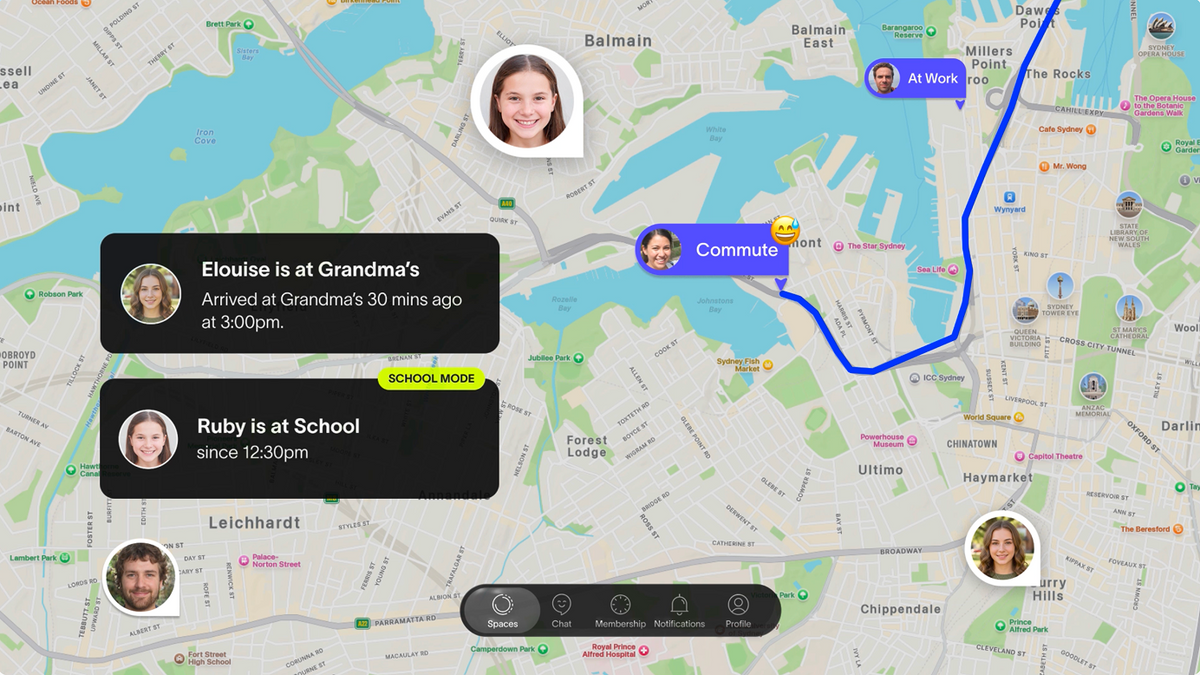
Spacetalk kehitettiin perheen turvallisuusalustaksi, ei vain kelloksi. Spacetalk-sovellus on keskus, joka yhdistää lapsesi Spacetalk-kellon puhelimeesi.
Android-käyttöjärjestelmässä on muutamia syvälle järjestelmään kätkettyjä asetuksia, jotka vaikuttavat sovelluksen toimivuuteen.
Kun saat ne säädettyä oikein, sinulla on käytössäsi sovellus, jota monet perheet pitävät Androidin parhaana valvontatyökaluna ilman tarvetta asentaa mitään ylimääräistä.
Tänään käymme läpi paikat (Places), reitit (Routes), koulutilan sekä ne Androidin ilmoitusasetukset, jotka useimmilta vanhemmilta unohtuvat ensimmäisellä käyttökerralla, jotta saat sovelluksen toimimaan moitteettomasti heti ensimmäisestä päivästä alkaen.
Paikat (Places) ovat kohteita, joissa lapsesi käy säännöllisesti. Määrität ne sovellukseen kerran, ja saat ilmoituksen heti, kun lapsesi saapuu paikalle tai lähtee sieltä.
Lisätäksesi paikan Androidilla, avaa Spacetalk-sovellus, siirry tilaasi (Space), valitse lapsesi älykello ja mene kohtaan Places. Napauta plus-kuvaketta ja aseta merkki kartalle tai etsi osoite suoraan. Kannattaa lisätä paikoiksi:
Reitti (Route) on kulku kahden paikan välillä, kuten kävelymatka koulusta bussipysäkille tai kotimatka jalkapallotreeneistä. Määritä reitti, niin saat tiedon, jos lapsesi poikkeaa siltä, mikä on erittäin hyödyllistä silloin, kun he opettelevat kulkemaan jonnekin yksin.

Androidilla molemmat ominaisuudet vaativat, että puhelimen sijaintipalvelut pysyvät aktiivisina taustalla.
Jos puhelimesi on asetettu rajoittamaan taustasovelluksia tiukasti (mikä on yleisempää joidenkin Android-valmistajien mukautetuissa virransäästötiloissa), paikka- ja reittihälytykset voivat viivästyä. Kerromme ratkaisun tähän alla olevassa ilmoitusosiossa.
Koulutilassa valitset päivät ja kellonajat, jolloin kello on hiljainen ja tietyt toiminnot on kytketty pois päältä, mutta SOS-toiminto ja sijainnin seuranta pysyvät täysin toiminnassa taustalla. Näin lapsesi kello ei piippaa kesken oppitunnin, mutta saat silti heti tiedon, jos hän käyttää SOS-toimintoa tai tarvitsee sinua.
Määritä se Androidilla menemällä lapsesi kellon asetuksiin Spacetalk-sovelluksessa, etsimällä School Mode -kohdan ja valitsemalla:
Kun koulutila aktivoituu, lapsesi ei voi kytkeä sitä pois kellosta. Vain sinä voit muuttaa sitä sovelluksesta.

Perheille, joiden vanhemmat lapset siirtyvät kellosta Android-puhelimeen Spacetalk-liittymän kautta, kannattaa yhdistää Spacetalk-sovellus Androidin sisäänrakennettuihin Digitaalinen hyvinvointi -työkaluihin tai Family Linkiin.
Spacetalk hoitaa suljetun yhteystietoluettelon, sijainnin seurannan ja SOS-toiminnot, kun taas Androidin omat ruutuajan hallintatyökalut voivat rajoittaa sovellusten käyttöä ja asettaa taukoja itse puhelimessa.
Yhdessä käytettynä tämä yhdistelmä on kiistatta paras vanhempien valvontasovellus Androidille, sillä se kattaa sekä turvallisuusnäkökulman että yleiset puhelimen käyttöön liittyvät tavat.
Useimmat ongelmat johtuvat tästä, ja syy on harvoin itse sovelluksessa. Android-puhelimet hallitsevat akunkestoa hyvin aggressiivisesti, ja tämä hallinta voi hiljaa estää sijainti- ja SOS-hälytysten tulemisen perille reaaliajassa.
Säädä nämä Android-asetukset kohdalleen, niin koko järjestelmä toimii kuten pitääkin:
Nopea tapa tarkistaa, että kaikki toimii: pyydä lastasi lähettämään sijaintipäivitys tai saapumisilmoitus kellosta ja katso, kuinka kauan kestää, että se ilmestyy puhelimeesi.
Jos se tulee lähes välittömästi, olet valmis. Jos viivettä on useita minuutteja, kyse on lähes aina jostakin yllä mainituista akku- tai käyttöoikeusasetuksista.
Kun perusasiat ovat kunnossa, muutama pieni säätö täydentää kokonaisuuden:
Tämän tekeminen ei vie kauan, kun se on kerran tehty kunnolla. Näiden asetusten säätäminen vie noin kymmenen minuuttia, ja se pitää sinut ajan tasalla ilman, että sinun tarvitsee kantaa huolta.
Jos et ole vielä määrittänyt lapsesi kelloa sovellukseen, Spacetalk-sovelluksen sivulta löydät kaiken tarvittavan aloitukseen.
Tutustu Spacetalkiin
Sovellus · Perhe
Spacetalk-sovellus
Paikat, reitit, koulutila, SOS ja luotetut yhteystiedot — ilmainen Google Playssa.
Lue lisääÄlykello · Lapset
Spacetalk Adventurer 2
4G-videopuhelut, GPS, SOS ja chat – vanhempien hallinnoitavissa sovelluksen kautta.
Osta nytLiittymät · Perhe
Spacetalk-liittymät
Vie samat turvaominaisuudet lapsesi ensimmäiseen Android-puhelimeen.
Osta nytAndroidilla saat käyttöösi kaikki Spacetalk-sovelluksen ominaisuudet, mukaan lukien paikat, reitit, koulutilan, luotetut yhteystiedot ja SOS-hälytykset, joita hallitaan samalla tavalla kuin iOS:llä. Tärkeintä Androidilla on varmistaa, että taustaoikeudet ja akkuasetukset on määritetty niin, että hälytykset saapuvat viipymättä.
Kyllä. Aseta Spacetalk-sovelluksen akun käyttö Rajoittamattomaksi, salli sijaintioikeus aina (ei vain käytön aikana) ja lisää sovellus mahdolliselle valmistajakohtaiselle automaattisen käynnistyksen tai suojattujen sovellusten listalle. Nämä kolme asetusta ovat yleensä syynä siihen, miksi hälytykset tuntuvat viivästyvän Androidilla.
Määritä ensin paikat ja reitit oikein, sillä ne ovat ominaisuuksia, joita käytät päivittäin, ja lisää koulutila kouluaikojen mukaan. Spacetalk-sovelluksen yhdistäminen Androidin omiin Digitaalinen hyvinvointi- tai Family Link -työkaluihin lapsen siirtyessä puhelimen käyttöön tarjoaa kattavan suojan, joka kattaa sekä turvallisuuden että ruutuajan hallinnan.
Love keeping up with Spacetalk?
Add us as your preferred source on Google and never miss a new post, product update or parenting tip.
Jaa:
Spacetalk-kellot pojille: Suunniteltu aktiivisiin päiviin
Mitä lapsesi todella tarvitsee älykellon aktiivisuuden seurannasta