

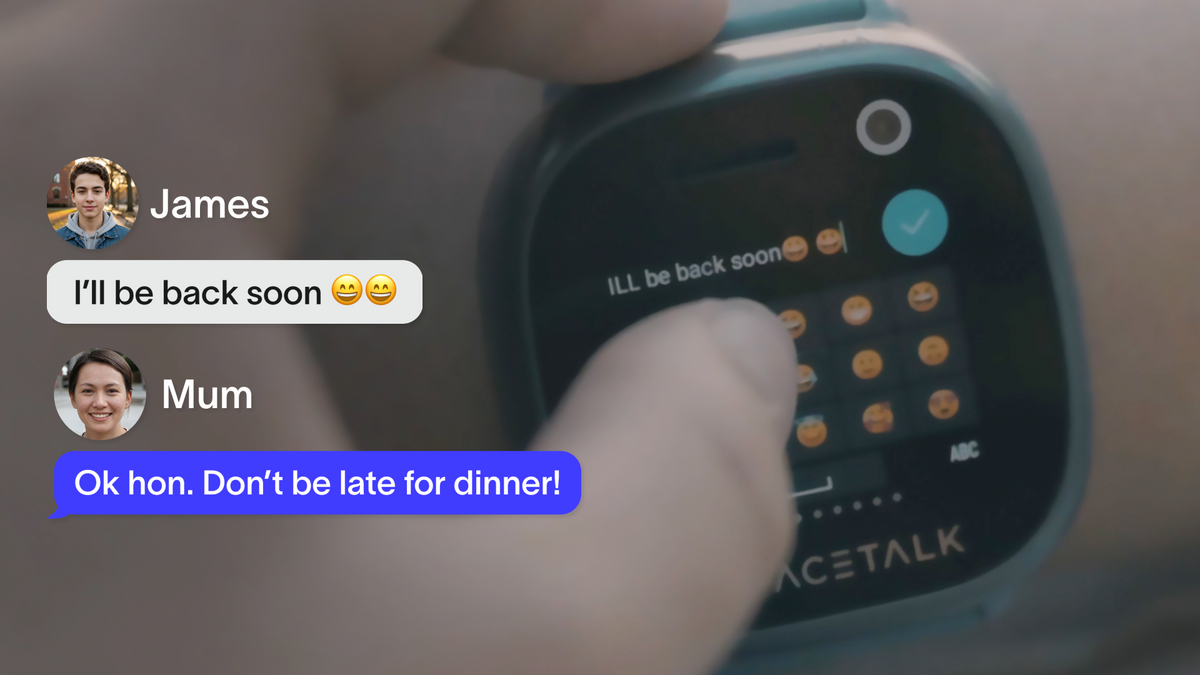
Irgendwann halten Gruppenchats Einzug in das Leben Ihres Kindes. Alle Freunde schreiben sich nach der Schule Nachrichten und planen gemeinsam das Wochenende. Ihr Kind bleibt außen vor, weil Sie noch nicht bereit sind, ihm eine offene Messaging-App mit Fremden, Pop-up-Anzeigen, automatisch abspielenden Videos und allem, was sonst noch darin enthalten ist, in die Hand zu geben.
Sie möchten Kommunikation nicht komplett verbieten. Sie möchten lediglich, dass sie in einem geschlossenen Bereich stattfindet, den Sie tatsächlich im Blick haben, ohne zum Elternteil zu werden, der ständig auf das Handy starrt, um jede Nachricht zu überprüfen.
Genau diese Lücke schließt eine richtige Familien-Chat-App. Es lohnt sich zu verstehen, wie Spacetalk dies handhabt, bevor Sie davon ausgehen, dass es wie jede andere Messaging-App funktioniert, die die Freunde Ihres Kindes verwenden.
Der Chat von Spacetalk läuft vollständig innerhalb von Spaces, die Sie selbst einrichten, und nicht in einem offenen Netzwerk, in dem Ihr Kind von älteren Geschwistern anderer Leute oder einem Freund von Freunden in eine Gruppe hinzugefügt werden kann.
Ein Space ist eine kleine, geschlossene Gruppe von vertrauenswürdigen Kontakten, die Sie auswählen, und außerhalb davon existiert auf der Uhr Ihres Kindes nichts.
Der Unterschied zu einer typischen offenen Messaging-App oder einer Familien-Chat-App, die auf einem gemeinsam genutzten Familienhandy läuft, zeigt sich in ein paar konkreten Punkten:
Diese geschlossene Struktur ist der springende Punkt. Sie sollte sich wie eine Erweiterung des Haushalts anfühlen, nicht wie ein Tor zu jedem, den Ihr Kind jemals online getroffen hat – und diese Grenze verschwimmt niemals.

Ein Space kann nur einen vertrauenswürdigen Erwachsenen oder mehrere umfassen. Die Chat-Einrichtung funktioniert also wahlweise als private Leitung zu einem Elternteil oder als kleine Familiengruppe, je nachdem, wie viele Personen Sie hinzugefügt haben.
Es gibt keine separate Funktion, die für Gruppennachrichten aktiviert werden muss. Es hängt allein davon ab, wen Sie ursprünglich in den Space aufgenommen haben. Hier sind einige Möglichkeiten, wie Familien dies normalerweise einrichten:
Jede Nachricht, die Ihr Kind von der Uhr sendet, landet in diesem Space in der Spacetalk App und ist für alle Personen sichtbar, die Sie dort hinzugefügt haben. Je nachdem, wie Sie die Freigabeberechtigungen innerhalb jedes Spaces festgelegt haben, können Mitglieder direkt auf die Uhr antworten, sodass das Gespräch nie darauf warten muss, dass eine bestimmte Person gerade verfügbar ist.
Nur vertrauenswürdige Kontakte, die Sie persönlich über die Spacetalk App hinzugefügt haben, werden jemals im Chat Ihres Kindes erscheinen.
Ihr Kind kann keinen neuen Kontakt hinzufügen, genehmigen, die Liste bearbeiten oder jemanden entfernen, egal wie viele Einstellungen es auch durchgeht. So ist diese Kontrolle zwischen den beiden Geräten geregelt:
Das ist Absicht. Eine Familien-Chat-App funktioniert nur dann als Sicherheitsfunktion, wenn die Liste der Personen, die Ihr Kind erreichen können, vollständig in Ihren Händen bleibt. Spacetalk belässt diese Kontrolle dauerhaft auf der App-Seite, anstatt sie dem Kind oder dessen Kontakten zu überlassen.

Das Einrichten Ihres ersten Spaces dauert nur wenige Minuten in der Spacetalk App, und Ihr Kind muss seinerseits überhaupt nichts tun. Sobald der Space erstellt ist, wird der Chat automatisch aktiviert und ist auf der Uhr einsatzbereit.
Ab diesem Punkt läuft alles von selbst. Ihr Kind hat eine einfache Möglichkeit, die wichtigsten Menschen zu erreichen, und Sie erhalten eine Familien-Chat-App, die niemals über den von Ihnen gewählten Kreis hinauswächst.
Wenn Sie die Uhr Ihres Kindes zum ersten Mal einrichten, bietet die Seite zur Spacetalk App einen Überblick über alle weiteren Funktionen, von Standorten bis zum Schulmodus, sodass der Chat nur einen Teil eines viel größeren Ganzen bildet.
Entdecken Sie Spacetalk
App · Familie
Spacetalk App
Hier erstellen Sie jeden Space, fügen vertrauenswürdige Kontakte hinzu, wählen aus, wer antworten kann, und verwalten alle Berechtigungen.
Jetzt kaufenSmartwatch · Kinder
Spacetalk Uhr
Zeigt Ihrem Kind nur die Kontakte und Spaces an, die Sie bereits freigeschaltet haben, sonst nichts.
Jetzt kaufenSicherheit · Familie
Familiensicherheit
Eine kleine, geschlossene Gruppe von vertrauenswürdigen Kontakten Ihrer Wahl; außerhalb davon existiert nichts auf der Uhr Ihres Kindes.
Jetzt kaufenDer Familien-Chat läuft über Spaces – eine Gruppe von vertrauenswürdigen Kontakten, die Sie selbst in der Spacetalk App einrichten. Ihr Kind sendet Nachrichten von der Uhr an diesen Space, und Sie oder ein anderer vertrauenswürdiger Erwachsener im Space antworten von dort aus. Dies ist unabhängig von „Buddies“, der Funktion, mit der zwei Kinder von Uhr zu Uhr chatten können, sobald ein Elternteil die Verbindung genehmigt hat.
Nein. Der Chat beinhaltet immer nur die vertrauenswürdigen Kontakte, die Sie über die Spacetalk App zu einem Space hinzugefügt haben. Es gibt keine Einladungslinks, Suchfunktionen, teilbaren Codes oder offenen Gruppen, denen Ihr Kind beitreten könnte. Wenn jemand kein von Ihnen eingerichteter vertrauenswürdiger Kontakt ist, existiert er im Chat Ihres Kindes schlichtweg nicht.
Nein, nicht von der Uhr aus. Das Hinzufügen neuer Personen – egal ob ein weiterer vertrauenswürdiger Kontakt oder ein Buddy für den Kind-zu-Kind-Chat – erfolgt immer zuerst durch Sie in der Spacetalk App. Nichts wird aktiv, bevor Sie es nicht genehmigt haben. Ihr Kind kann die Kontakte und Spaces nutzen, die Sie bereits freigeschaltet haben, aber es kann diese Liste nicht eigenständig erweitern.
Love keeping up with Spacetalk?
Add us as your preferred source on Google and never miss a new post, product update or parenting tip.
Teilen:
So verwalten Sie die Bildschirmzeit, ohne ein Smartphone aus der Hand zu geben
Wie die Spacetalk-App Eltern einen Überblick über ihre Familie auf einen Blick gibt