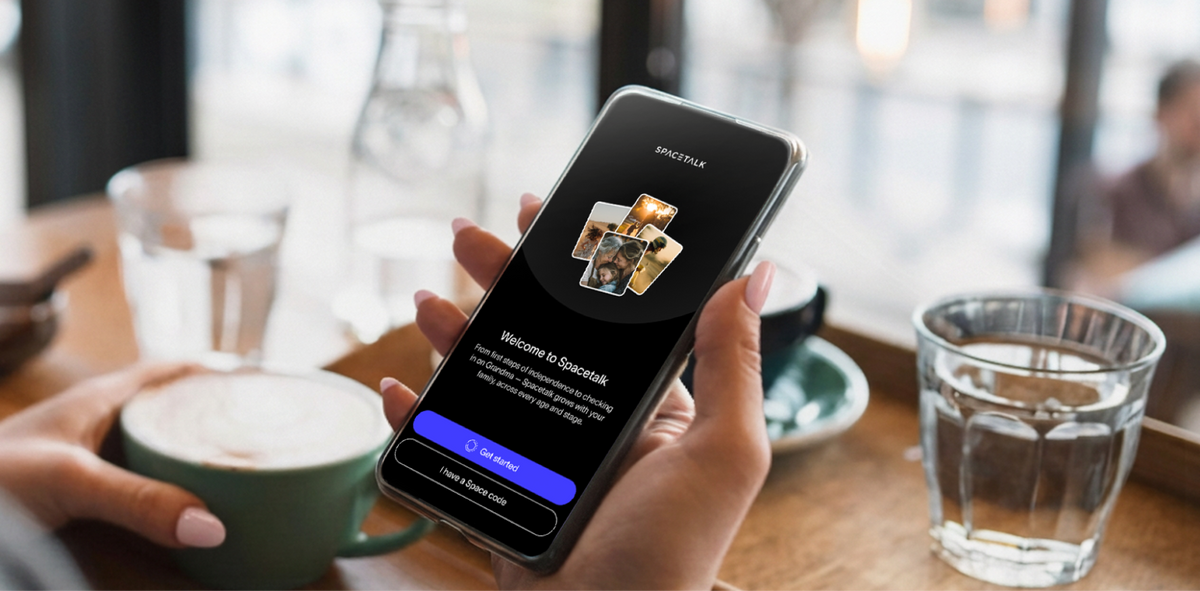
Viktiga slutsatser

  • Ladda ner appen, skapa ditt första utrymme, aktivera ”Platser” och ”Rutter” och bjud sedan in dina vänner.
  • Välj ”Alltid” för platsåtkomst på iOS så att dina Places-aviseringar stämmer överens med rätt plats på kartan.
  • Platser meddelar dig när någon anländer eller lämnar platsen, och Rutter varnar dig när en vanlig resa avviker från den vanliga rutten.
  • Vuxna ansluter sig till ett Space med en inbjudningskod, medan barn och anhöriga får en inbjudan via SMS eller en kopplad klocka.
  • Det är bara du som kan lägga till eller ta bort betrodda kontakter, så ditt barn kan inte gå med i ett nytt Space från sin klocka.

Ladda ner Spacetalk-appen från App Store, skapa ditt första Space, aktivera funktionerna ”Platser” och ”Rutter” och bjud sedan in dina vänner.

Gör dessa fyra saker på en och samma gång, så blir din iPhone en trygg bas för hela familjen.

Låt oss gå igenom varje steg på iOS med hjälp av just de menyer som du kommer att se i appen.

Innan du börjar, se till att du har följande till hands:

  • Appen Spacetalk: Sök efter ”Spacetalk” i Apple App Store och ladda ner den.
  • Din e-postadress och ditt mobilnummer: Appen skickar en engångskod för att bekräfta ditt konto och ber sedan om en ytterligare uppgift för att säkerställa ditt konto.
  • Ett aktivt klockabonnemang: Om du har köpt ett klockabonnemang från vår Spacetalk-webbutik kan du aktivera det i Spacetalk-appen. Om du däremot inte har köpt något klockabonnemang än kan du nu göra det direkt i appen.
  • Ditt barns Spacetalk-klocka: Ladda den och ha den nära till hands om du tänker koppla ihop den under installationen.

Så här skapar du ditt första utrymme på iOS

Appen startar redan med ett utrymme som heter ”Familj”, så du kan använda det direkt eller trycka på den blå +-knappen för att skapa ett nytt. Varje utrymme har sina egna medlemmar och sina egna delningsinställningar, så det är du som bestämmer exakt vad varje grupp ska se.


Följ dessa steg på din iPhone:

  • På skärmen ”Utrymmen” trycker du på den blå + -knappen i det nedre högra hörnet och sedan på ”Skapa nytt utrymme”.
  • Ange ett namn på ditt utrymme och tryck på Fortsätt.
Namnge ett nytt utrymme i Spacetalk-appen innan du trycker på Fortsätt
  • Tryck på ”Lägg till medlem” nu, eller hoppa över det och lägg till personer senare.
Meddelandet ”Lägg till medlem” visas efter att ett nytt utrymme har skapats på iPhone

När du har tryckt på ”Lägg till medlem” kan du välja mellan fyra alternativ:

  • Bjud in vuxna: Ta med en partner, medförälder, vårdnadshavare eller någon annan som använder Spacetalk-appen. De ansluter sig till ditt Space med en inbjudningskod som du delar med dem.
  • Lägg till ett barn: Ange uppgifter om ditt barn och dess enhet. Guiden ”Lägg till ett barn i din familj ” hjälper dig genom varje skärm.
  • Lägg till en äldre person eller anhörig: Registrera en äldre förälder eller någon du tar hand om genom att följa samma steg som när du lägger till ett barn. Se ”Lägg till en äldre person eller anhörig” för mer information.
  • Koppla ihop en klocka: Koppla ihop en Spacetalk-klocka med någon du tar hand om. Följ anvisningarna för att koppla ihop din Spacetalk-klocka.

En snabb iOS-kontroll: om du av misstag tryckte på ”Under användning”, öppna inställningarna på din iPhone, bläddra till Spacetalk och tryck på ”Plats”. Välj ”Alltid” och se till att ”Exakt plats” är aktiverat, så att dina platsvarningar stämmer överens med rätt plats på kartan.

Fundera på vilka som hör hemma i de olika utrymmena innan du bjuder in någon. Många familjer hamnar med utrymmen som ”Hemmagänget”, ”Skolskjuts”, ”Helgidrott” och ”Mormor & morfar”, där varje utrymme endast innehåller det som just den gruppen behöver.

När du lägger till ett barn hanterar du vad barnet delar i det utrymmet å barnets vägnar, och du kan ändra det när som helst. Barnets Spacetalk Watch har en egen 4G-anslutning i realtid, så barnets position uppdateras kontinuerligt utan att barnet behöver ha med sig en telefon.

Aktivera platser, rutter och incheckningar

Ställ först in ”Platser” för de platser som ditt team besöker varje vecka, och lägg sedan till ”Rutter” för deras vanliga resor.

Inläggen visas ovanför båda och ger alla ett snabbt sätt att berätta hur det går för dem.

1. Konfigurera platser

Med funktionen ”Platser” får du ett diskret meddelande när någon anländer till eller lämnar en plats som du har valt. Denna funktion står för det mesta av arbetet i alla säkerhetsappar för familjen på iPhone, eftersom den täcker de stunder under skoldagen som du bryr dig mest om.

  • Tryck på + -knappen och välj ”Lägg till plats”.
Lägg till alternativet ”Plats” under plusknappen i Spacetalk-appen Menyn ”Platser” är öppen i Spacetalk-appen och redo för att lägga till en ny plats
  • Välj ett av de föreslagna ställena, eller tryck på ”Lägg till ett ställe” för att skapa ett eget.
Lista över föreslagna platser med möjlighet att lägga till en egen plats
  • Dra på kartan för att placera din markör, eller skriv in adressen under ”Ange adress”.
  • Justera radien. För en skola bör du utvidga den så att den täcker hela skolområdet.
Placera en markör och justera radien för en plats på kartan
  • Lägg till ett namn och en ikon. Emojis fungerar också.
Att namnge en plats och välja en ikon eller en emoji för den
  • Välj vilka personer du vill få aviseringar om ankomst och avresa för. Slå på den översta knappen för alla, eller ställ in varje medlem separat.
Välja vilka medlemmar som ska få aviseringar om ankomst och avresa för en plats Varningsbrytare för ankomst och avresa ställs in separat för varje medlem i ett utrymme
  • Tryck på ”Lägg till avisering” för att skapa en tidsbaserad avisering. Välj en tidpunkt och veckodagar, och ge sedan aviseringen en egen titel.
  • Tryck på ”Spara plats”.
Ställa in en tidsbaserad påminnelse innan du sparar en plats på iPhone

Den tidsbaserade påminnelsen gör stor skillnad för barn som går till skolan. Ställ in den till kl. 08.45 på vardagar så vet du att de har kommit fram innan skoldonningen ringer, utan att du behöver skicka ett enda sms.

2. Ställa in rutter

Med Routes får du reda på när en medlem i ditt Space ger sig iväg på en vanlig resa och kan följa deras position i realtid under resans gång. Om de avviker från rutten får du en vänlig påminnelse i appen.

  • I Space trycker du på + och väljer ”Lägg till rutt”.
Lägg till alternativet ”Rutt” under plusknappen i ett utrymme Öppna inställningarna för ruttplanering i Spacetalk-appen på iPhone
  • Sök och välj startadressen och sedan slutadressen.
Sökning efter start- och slutadress för en ny rutt
  • Tryck på ikonen för det sätt de brukar ta sig dit, och tryck sedan på ”Ställ in rutt”.
Välj hur ditt barn brukar resa innan du planerar rutten
  • Flytta skjutreglaget för avvikelsetolerans. Ställ in den på ett snävt värde för en kort promenad och på ett bredare värde för en busslinje med omvägar. Kartan visar toleransen visuellt.
Skjutreglaget för avvikelsetolerans som visar den godkända rutten på kartan
  • Ange ett namn på rutten under ”Rutnamn”.
Att ge en rutt ett namn i Spacetalk-appen
  • Välj om du vill få aviseringar om alla medlemmar eller endast om specifika personer. Grönt betyder att du kommer att få aviseringarna.
Ruttvarningar aktiverade för vissa medlemmar i ett Space Visa ett meddelande om att knappen ”Alla medlemmar” lyser grönt för en sparad rutt
  • Tryck på ”Spara rutt”.

Bra första rutter är till exempel promenaden till skolan och bussresan hem. Du kan redigera vilken rutt som helst i appen när planerna ändras.

Spara rutt för skolvägen som visas i Spacetalk-appen

3. Att använda känsloavstämningar

Med ”Check-ins” kan dina medarbetare snabbt dela en uppdatering om hur de mår i ett Space. Barn som deltar i ett Spacetalk- Adventurer 2 -program kan också skicka en känslo-check-in – en enkel emoji – direkt från sin klocka, så att du får en bild av hur deras dag har varit utöver deras position.

Bjuda in resten av familjen att vara med

Tryck på + och välj ”Lägg till medlem”. Välj sedan vem du vill lägga till. Vuxna ansluter sig med en inbjudningskod, medan barn och anhöriga får en inbjudan via SMS till sitt mobilnummer.

Lägg till medlemsalternativ för att bjuda in vuxna, barn och anhöriga Välja vem man vill lägga till i ett Space på iPhone

Välj det alternativ som passar varje person:

  • Bjud in vuxna: till en partner, medförälder, vårdare eller mor- eller farförälder som använder Spacetalk-appen. Läs upp inbjudningskoden högt eller tryck på ”Dela kod” för att skicka den via delningsalternativen på din iPhone.
Inbjudningskoden är klar att delas med en partner, vårdare eller mor- eller farförälder
  • Bjud in från dina kontakter: tryck här och ge tillgång till dina kontakter. Tryck sedan på + bredvid varje person – symbolen förvandlas till en bock när inbjudan har skickats.
  • Lägg till ett barn: öppnar familjefönstret, där du anger barnets uppgifter och enhet.
  • Lägg till en äldre person eller anhörig: det fungerar på samma sätt som när man lägger till ett barn.
  • Koppla ihop en klocka: kopplar ihop en Spacetalk-klocka med någon du tar hand om.

Vuxna som får en kod laddar ner appen, trycker på den blå +-knappen, väljer ”Gå med i ett utrymme” och anger koden. Om ett barn ännu inte har accepterat sin inbjudan trycker du på ”Skicka inbjudan igen ” på barnets profilkort.

Gå med i ett Space med en inbjudningskod i Spacetalk-appen

När alla har anslutit sig är det du som har kontrollen. Det är bara du som kan lägga till eller ta bort betrodda kontakter i Spacetalk-appen, och ditt barn kan inte lägga till en kontakt eller gå med i ett nytt Space från sin klocka.

Chatten fungerar på samma sätt. När ditt barn skickar ett meddelande från sin klocka hamnar det i appen, i det Space som du har skapat, och du svarar från din iPhone.

Chatten med vänner under tittandet sker via en separat funktion som heter ”Buddies”, som du måste godkänna innan den aktiveras.

Så här slutför du inställningarna för familjesäkerhet på iPhone

Du är klar när alla medlemmar har dykt upp i ditt Space och när aviseringar är aktiverade för dina viktigaste platser och rutter. Därefter arbetar appen tyst i bakgrunden och meddelar dig bara när något viktigt händer.

Den bästa säkerhetsappen för familjen som iPhone-familjer kan välja är den som de faktiskt kommer att använda varje dag. Spacetalk satsar på enkelhet – en enda app till din iPhone som växer med dina barn, från deras första klocka till deras första mobil.

Är du redo för nästa steg?

  • Har du ett barn utan mobil? Spacetalk Adventurer 2 är Australiens mest populära smartklocka för barn, med SOS-funktion, skoläge, en 5 MP-kamera och två minuters videosamtal med medlemmarna i deras ”Space”. Klockan har inga sociala medier och tillåter inte alls surfning på det öppna internet – det finns ingen appbutik att ladda ner från. Paket erbjuds just nu till rabatterat pris.
  • Ska du börja med ett yngre barn? Spacetalk Loop täcker de första grundläggande funktionerna med en enklare uppsättning funktioner.
  • Behöver du ett abonnemang för klockan? Jämför Spacetalk Watch-abonnemangen för att hitta den abonnemangstid som passar din familj.
  • Ska din tonåring skaffa en mobil? Spacetalk Mobile-abonnemangen körs på ett av Australiens största nätverk och har inga bindande avtal.
Familjemedlemmar, platser och rutter – allt samlat på ett ställe i iPhone-appen

Du kan känna dig trygg med bara några få tryck på din iPhone.

Upptäck Spacetalk

Skapat just för detta

Smartklocka · Barn

Spacetalk Adventurer 2

Australiens populäraste smartklocka för barn, med SOS-funktion, skoläge, en 5 MP-kamera och videosamtal på två minuter med medlemmarna i deras Space.

Handla nu

Smartklocka · Barn

Spacetalk Loop

Täcker de grundläggande friheterna med en enklare uppsättning funktioner för yngre barn.

Handla nu

Planer · Familj

Spacetalk Planer för klockor

Jämför Spacetalk Watch-abonnemangen för att hitta den abonnemangslängd som passar just din familj.

Handla nu

Vanliga frågor

Hur ställer jag in säkerhetsfunktionerna för familjen på iPhone?

Ladda ner Spacetalk-appen från App Store och skapa ett konto. Välj ”Alltid” när iOS ber om tillgång till din platsinformation. Skapa sedan ett ”Space” och lägg till platser för de ställen du brukar besöka. Därefter lägger du till rutter för vanliga resor, till exempel promenaden till skolan.

Vad är det snabbaste sättet att få hela familjen uppkopplad?

Tryck på +, sedan på ”Lägg till medlem”, därefter på ”Bjud in vuxna” och lägg in inbjudningskoden i din familjegruppschatt med funktionen ”Dela kod”. Lägg till dina barn under samma session med en SMS-inbjudan eller genom att koppla ihop deras klocka.

Vad bör jag kontrollera när alla har anslutit sig?

Öppna din plats och kontrollera att alla medlemmar visas på kartan. Öppna sedan varje plats och rutt för att se till att rätt personer får aviseringar om ankomst och avvikelser från rutten – det är det enklaste sättet att få ut mesta möjliga av inställningarna för din familjesäkerhetsapp på iPhone.


Gillar du att följa Spacetalk?

Lägg till oss som din favoritkälla på Google så att du aldrig missar ett nytt inlägg, en produktuppdatering eller ett föräldratips.