

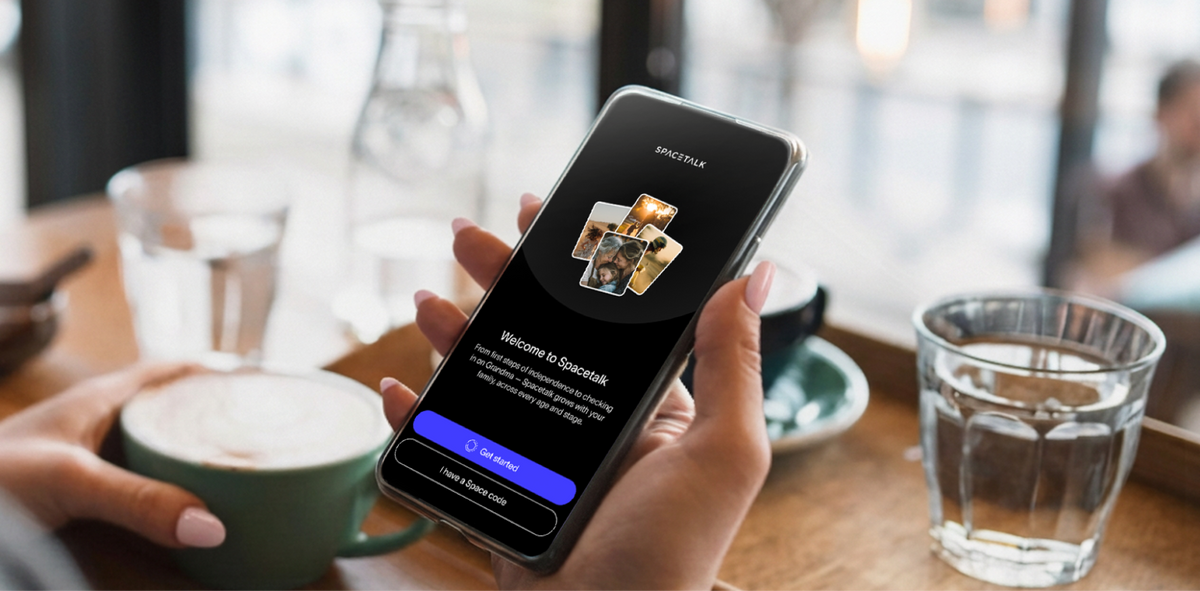
Last ned Spacetalk-appen fra App Store , opprett ditt første Space, slå på Steder og ruter, og inviter deretter folkene dine.
Gjør disse fire tingene i én omgang, og iPhonen din blir hjemmebasen for hele familiens trygghet.
La oss veilede deg gjennom hvert trinn på iOS, ved å bruke de nøyaktige menyene du ser i appen.
Appen din starter allerede opp med et område som heter Familie, så du kan bruke det med en gang eller trykke på den blå +-knappen for å opprette et nytt. Hvert område har sine egne medlemmer og sine egne delingsinnstillinger, slik at du bestemmer nøyaktig hva hver gruppe ser.

Følg disse trinnene på iPhonen din:


Etter at du har trykket på Legg til medlem , kan du velge mellom fire alternativer:
Rask iOS-sjekk: Hvis du trykket på «Mens du bruker» ved en feiltakelse, åpner du iPhone-innstillingene, blar til Spacetalk og trykker på Posisjon. Velg Alltid og lar Presis posisjon være slått på, slik at stedsvarslene dine er på riktig sted på kartet.
Tenk på hvem som hører hjemme i hvert rom før du inviterer noen. Mange familier ender opp med et «Hjemmelag», «Skoleløp», «Helgesport» og «Bestemor og bestefar»-rom, der hver enkelt bare deler det den gruppen trenger.
Når du legger til et barn, administrerer du hva de deler i det Space-området på vegne av dem, og du kan endre det når som helst. Spacetalk-klokken deres kjører på sin egen 4G-forbindelse i sanntid, slik at posisjonen deres oppdateres kontinuerlig uten at de har med seg en telefon.
Konfigurer først Steder for stedene mannskapet ditt besøker hver uke, og legg deretter til Ruter for de vanlige reisene deres.
Innsjekkinger ligger oppå begge, og gir alle en rask måte å dele hvordan de gjør det.
Steder sender deg et forsiktig varsel når noen ankommer eller forlater et sted du velger. De gjør det meste av det tunge arbeidet i alle familiesikkerhetsapper på iPhone, fordi de dekker skoledagøyeblikkene du bryr deg mest om.


Det tidsbaserte varselet utgjør en stor forskjell for barn som går til skolen. Still det inn på hverdager klokken 08.45, så vet du at de har kommet før klokken ringer, uten å sende en eneste tekstmelding.
Ruter gir deg beskjed når et medlem av Space-en din starter en vanlig reise og viser posisjonen deres i sanntid underveis. Hvis de avviker fra stien, får du en liten påminnelse i appen.


Gode første ruter inkluderer å gå til skolen og bussen hjem. Du kan redigere hvilken som helst rute fra appen når planene endres.

Innsjekkinger gir folkene dine en umiddelbar måte å dele en oppdatering om hvordan de føler seg inne i et rom. Barn på en romsamtale Adventurer 2 kan også sende en følelsesmelding, en enkel emoji, rett fra klokken deres, slik at du får en følelse av dagen deres i tillegg til posisjonen deres.
Trykk på + og velg Legg til medlem . Velg deretter hvem du legger til. Voksne blir med med en invitasjonskode, mens barn og pårørende mottar en SMS-invitasjon til mobilnummeret sitt.


Velg alternativet som passer for hver person:

Voksne som mottar en kode, laster ned appen, trykker på den blå + -knappen, velger Bli med i et rom og skriver inn koden. Hvis et barn ikke har godtatt invitasjonen ennå, trykker du på Send invitasjon på nytt på profilkortet deres.

Når alle er inne, har du fortsatt kontrollen. Bare du legger til eller fjerner klarerte kontakter fra Spacetalk-appen, og barnet ditt kan ikke legge til en kontakt eller bli med i et nytt Space fra klokken sin.
Chat fungerer på samme måte. Når barnet ditt sender en melding fra klokken sin, havner den i appen i Space-en du har konfigurert, og du svarer fra iPhonen din.
Chat mellom venner via klokke går gjennom en egen funksjon kalt Buddies , som du godkjenner før den legges ut.
Du er ferdig når alle medlemmer dukker opp i området ditt og varsler er slått på for viktige steder og ruter. Derfra jobber appen stille i bakgrunnen og sier bare ifra når noe er viktig.
Den beste familiesikkerhetsappen iPhone-familier kan velge er den de faktisk bruker hver dag. Spacetalk holder det enkelt, med én app for iPhone som vokser med barna dine fra deres første klokke til deres første telefon.
Klar for neste steg?

Din trygghet starter med noen få trykk på iPhonen din.
Utforsk Spacetalk
Smartklokke · Barn
Romsnakk Adventurer 2
Australias ledende smartklokke for barn, med SOS, skolemodus, et 5 MP-kamera og to minutters videosamtaler med medlemmer av Space-enheten deres.
Handle nåSmartklokke · Barn
Romsnakk Loop
Dekker de første frihetene med et enklere funksjonssett for et yngre barn.
Handle nåPlaner · Familie
Spacetalk Watch-abonnementer
Sammenlign Spacetalk Watch-abonnementene for å finne abonnementsvarigheten som passer din familie.
Handle nåLast ned Spacetalk-appen fra App Store og opprett kontoen din, og velg «Alltid» når iOS ber om posisjonstilgang. Opprett deretter et Space og legg til Places for dine vanlige steder. Ruter kommer deretter for vanlige reiser som å gå til skolen.
Trykk på +, deretter Legg til medlem, deretter Inviter voksne, og slipp invitasjonskoden i familiegruppechatten din med Del kode. Legg til barna dine i samme økt med en SMS-invitasjon eller ved å koble klokken deres.
Åpne ditt område og bekreft at alle medlemmer vises på kartet. Åpne deretter hvert sted og hver rute for å sørge for at de riktige personene mottar varsler om ankomst og avvik fra rute. Dette er den enkleste måten å få mest mulig ut av iPhone-oppsettet for familiesikkerhetsappen din.
Liker du å følge med på Spacetalk?
Legg oss til som din foretrukne kilde på Google, og gå aldri glipp av et nytt innlegg, en produktoppdatering eller et foreldretips.
Dele:
Konfigurere Spacetalk-appen som en familiesikkerhetsapp på Android