Belangrijkste opmerkingen

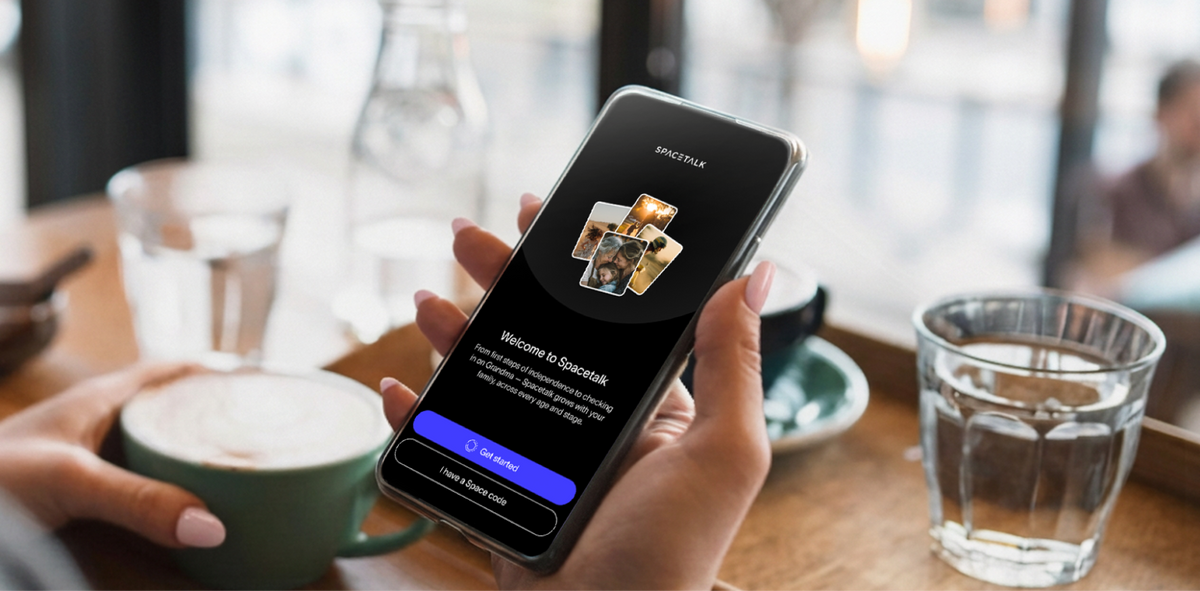
  • Download de app, maak je eerste Space aan, schakel ‘Plaatsen’ en ‘Routes’ in en nodig vervolgens je vrienden uit.
  • Kies op iOS de optie ‘Altijd’ voor toegang tot je locatie, zodat je Places-meldingen precies op de juiste plek op de kaart verschijnen.
  • ‘Plaatsen’ geven een melding wanneer iemand aankomt of vertrekt, en ‘Routes’ geven een melding wanneer een vaste route van het geplande traject afwijkt.
  • Volwassenen sluiten zich aan bij een Space met een uitnodigingscode, terwijl kinderen en gezinsleden een uitnodiging via sms ontvangen of een gekoppeld horloge krijgen.
  • Alleen jij kunt vertrouwde contacten toevoegen of verwijderen, zodat je kind niet vanaf zijn of haar horloge lid kan worden van een nieuwe Space.

Download de Spacetalk-app uit de App Store, maak je eerste Space aan, schakel ‘Plaatsen’ en ‘Routes’ in en nodig vervolgens je vrienden uit.

Als je die vier dingen in één keer doet, wordt je iPhone het centrale punt waar het hele gezin gerust op kan rekenen.

We zullen je stap voor stap door het proces op iOS leiden, aan de hand van de exacte menu’s die je in de app te zien krijgt.

Zorg dat je het volgende bij de hand hebt voordat je begint:

  • De Spacetalk-app: zoek naar "Spacetalk" in de Apple App Store en download de app.
  • Je e-mailadres en mobiele nummer: de app stuurt een eenmalige code om je account te bevestigen en vraagt vervolgens om een tweede verificatiegegeven om je account te beveiligen.
  • Een actief horlogeabonnement: Als je een horlogeabonnement hebt aangeschaft via onze Spacetalk-webwinkel, kun je je abonnement activeren in de Spacetalk-app. Maar als je nog geen horlogeabonnement hebt aangeschaft, kun je dat nu doen in je app.
  • Het Spacetalk-horloge van je kind: laad het op en houd het bij de hand als je van plan bent het tijdens de installatie te koppelen.

Je eerste ruimte aanmaken op iOS

Je app begint al met een ‘Space’ genaamd ‘Familie’, dus die kun je meteen gebruiken of je kunt op de blauwe +-knop tikken om een nieuwe aan te maken. Elke ‘Space’ heeft zijn eigen leden en zijn eigen instellingen voor het delen van inhoud, dus jij bepaalt precies wat elke groep te zien krijgt.


Volg deze stappen op je iPhone:

  • Tik in het scherm ‘Ruimtes’ op de blauwe + -knop in de rechteronderhoek en tik vervolgens op ‘Nieuwe ruimte aanmaken’.
  • Voer een naam in voor je Space en tik op ‘Doorgaan’.
Een nieuwe ruimte een naam geven in de Spacetalk-app voordat je op ‘Doorgaan’ tikt
  • Tik nu op ‘Lid toevoegen’, of sla deze stap over en voeg later mensen toe.
Vraag om lid toe te voegen die wordt weergegeven na het aanmaken van een nieuwe Space op de iPhone

Nadat je op ‘Lid toevoegen’ hebt getikt, kun je kiezen uit vier opties:

  • Volwassenen uitnodigen: Nodig een partner, mede-opvoeder, verzorger of iemand anders uit die de Spacetalk-app gebruikt. Zij kunnen zich bij jouw Space aansluiten met een uitnodigingscode die jij deelt.
  • Een kind toevoegen: Voer de gegevens van je kind en zijn of haar apparaat in. De handleiding ‘Een kind aan je gezin toevoegen’ leidt je stap voor stap door elk scherm.
  • Een bejaarde of afhankelijke persoon toevoegen: Voeg een bejaarde ouder of iemand voor wie u zorgt toe volgens dezelfde stappen als bij het toevoegen van een kind. Zie ‘Een bejaarde of afhankelijke persoon toevoegen’ voor meer informatie.
  • Een horloge koppelen: koppel een Spacetalk-horloge aan iemand voor wie je zorgt. Volg de instructies voor het koppelen van je Spacetalk-horloge om het te verbinden.

Snelle iOS-check: als je per ongeluk op ‘Tijdens gebruik’ hebt getikt, open dan de Instellingen op je iPhone, scroll naar Spacetalk en tik op Locatie. Kies ‘Altijd’ en laat ‘Nauwkeurige locatie’ ingeschakeld, zodat je ‘Plaatsen’-meldingen op de juiste plek op de kaart verschijnen.

Bedenk goed wie er in elke ruimte thuishoort voordat je iemand uitnodigt. Veel gezinnen hebben uiteindelijk een ruimte voor ‘thuis’, ‘naar school brengen’, ‘weekendsport’ en ‘oma & opa’, waarin telkens alleen datgene wordt gedeeld wat die groep nodig heeft.

Als je een kind toevoegt, beheer je namens hem of haar wat er in die Space wordt gedeeld, en kun je dit op elk moment aanpassen. Hun Spacetalk Watch werkt via een eigen realtime 4G-verbinding, zodat hun locatie voortdurend wordt bijgewerkt zonder dat ze een telefoon bij zich hoeven te hebben.

Plaatsen, routes en check-ins inschakelen

Stel eerst ‘Plaatsen’ in voor de locaties die je team elke week bezoekt, en voeg vervolgens ‘Routes’ toe voor hun vaste trajecten.

Check-ins vormen een aanvulling op beide en bieden iedereen een snelle manier om te laten weten hoe het met hen gaat.

1. Plaatsen instellen

Places stuurt je een subtiele melding wanneer iemand aankomt op of vertrekt van een door jou gekozen locatie. Deze functie neemt het grootste deel van het werk uit handen bij elke app voor gezinsveiligheid op de iPhone, omdat het juist de momenten tijdens de schooldag omvat waar je het meest om geeft.

  • Tik op de knop + en selecteer ‘Plaats toevoegen’.
Voeg de optie ‘Plaats’ toe onder de plusknop in de Spacetalk-app Het menu ‘Plaatsen’ is geopend in de Spacetalk-app en je kunt nu een nieuwe plek toevoegen
  • Kies een voorgestelde locatie, of tik op ‘Locatie toevoegen’ om zelf een locatie aan te maken.
Lijst met voorgestelde plaatsen, met de mogelijkheid om zelf een plaats toe te voegen
  • Sleep over de kaart om een markering te plaatsen, of typ het adres in bij ‘Adres invoeren’.
  • Pas de straal aan. Voor een school moet je deze zo instellen dat de hele campus wordt bestreken.
Een markering plaatsen en de straal voor een locatie op de kaart aanpassen
  • Voeg een naam en een pictogram toe. Emoji’s kunnen ook.
Een plaats een naam geven en er een pictogram of emoji voor kiezen
  • Kies voor wie je meldingen wilt ontvangen wanneer iemand aankomt of vertrekt. Zet de bovenste schakelaar aan voor iedereen, of stel elk lid afzonderlijk in.
Bepalen welke leden meldingen ontvangen over aankomst en vertrek bij een locatie Aankomst- en vertrekmeldingen worden voor elk lid van een Space afzonderlijk ingesteld
  • Tik op ‘Melding toevoegen’ voor een tijdgebonden melding. Kies een tijdstip en de dagen van de week, en geef de melding vervolgens een eigen titel.
  • Tik op ‘Plaats opslaan’.
Een tijdgebonden melding instellen voordat je een plek opslaat op de iPhone

De tijdgebonden melding maakt een groot verschil voor kinderen die naar school lopen. Stel deze in op werkdagen om 8.45 uur, dan weet je dat ze voor het belsignaal zijn aangekomen, zonder ook maar één sms te hoeven sturen.

2. Routes instellen

Met Routes krijg je een melding wanneer een lid van je Space aan een vaste route begint en kun je onderweg in realtime zien waar hij of zij zich bevindt. Als hij of zij van de route afwijkt, krijg je een vriendelijke herinnering in de app.

  • Tik in je Space op + en selecteer ‘Route toevoegen’.
De optie ‘Route toevoegen’ onder de plusknop in een Space De route-instellingen openen in de Spacetalk-app op de iPhone
  • Zoek en selecteer het beginadres en vervolgens het eindadres.
Zoeken naar het begin- en eindadres voor een nieuwe route
  • Tik op het pictogram voor de manier waarop ze er gewoonlijk naartoe gaan en tik vervolgens op ‘Route instellen’.
Bepaal hoe je kind meestal reist voordat je de route instelt
  • Verschuif de schuifbalk ‘Afwijkingsmarge ’. Zet deze op een kleine marge voor een korte wandeling en op een grotere marge voor een busroute met omwegen. Op de kaart wordt de marge visueel weergegeven.
Schuifbalk voor afwijkingstolerantie die het goedgekeurde traject op de kaart weergeeft
  • Geef de route een naam onder ‘Routenaam’.
Een route een naam geven in de Spacetalk-app
  • Schakel de optie ‘Meldingen over alle leden’ in, of schakel meldingen alleen in voor bepaalde personen. Groen betekent dat je deze meldingen ontvangt.
Routewaarschuwingen ingeschakeld voor bepaalde leden van een Space Geef een melding wanneer de schakelaar ‘Alle leden’ groen wordt weergegeven voor een opgeslagen route
  • Tik op ‘Route opslaan’.

Goede eerste routes zijn bijvoorbeeld de wandeling naar school en de busrit naar huis. Je kunt elke route via de app aanpassen als je plannen veranderen.

Opgeslagen route voor de wandeling naar school, weergegeven in de Spacetalk-app

3. Het gebruik van ‘feelings check-ins’

Met ‘check-ins’ kunnen je medewerkers direct laten weten hoe ze zich op dat moment in een Space voelen. Kinderen die de Spacetalk- Adventurer 2 -app gebruiken, kunnen ook rechtstreeks vanaf hun horloge een ‘gevoelens-check-in’ – een simpele emoji – versturen, zodat je naast hun locatie ook een idee krijgt van hoe hun dag verloopt.

De rest van de familie uitnodigen om mee te doen

Tik op + en selecteer ‘Lid toevoegen’. Kies vervolgens wie je wilt toevoegen. Volwassenen kunnen lid worden met een uitnodigingscode, terwijl kinderen en gezinsleden een uitnodiging via sms ontvangen op hun mobiele nummer.

Opties toevoegen voor het uitnodigen van volwassenen, kinderen en personen ten laste Kiezen wie je aan een Space wilt toevoegen op de iPhone

Kies de optie die bij elke persoon past:

  • Volwassenen uitnodigen: voor een partner, mede-ouder, verzorger of grootouder die de Spacetalk-app gebruikt. Lees de uitnodigingscode hardop voor of tik op ‘Code delen’ om deze via de deelopties van je iPhone te versturen.
De uitnodigingscode is klaar om te delen met een partner, verzorger of grootouder
  • Uitnodigen vanuit je contacten: tik hierop en geef toestemming voor toegang tot je contacten. Tik vervolgens op de + naast elke persoon; zodra de uitnodiging is verzonden, verandert deze in een vinkje.
  • Een kind toevoegen: hiermee open je het gezinsschuifje, waar je de gegevens van het kind en zijn of haar apparaat kunt invoeren.
  • Een senior of gezinslid toevoegen: dit werkt op dezelfde manier als het toevoegen van een kind.
  • Een horloge koppelen: koppel een Spacetalk-horloge aan iemand voor wie je zorgt.

Volwassenen die een code ontvangen, downloaden de app, tikken op de blauwe +-knop, kiezen ‘Deel een ruimte ’ en voeren de code in. Als een kind de uitnodiging nog niet heeft geaccepteerd, tik je op ‘Uitnodiging opnieuw verzenden’ op zijn of haar profielkaart.

Deelnemen aan een Space met een uitnodigingscode in de Spacetalk-app

Zodra iedereen is toegevoegd, houd jij de touwtjes in handen. Alleen jij kunt vertrouwde contacten toevoegen of verwijderen in de Spacetalk-app, en je kind kan vanaf zijn horloge geen contacten toevoegen of lid worden van een nieuwe Space.

Chat werkt op dezelfde manier. Als je kind een bericht verstuurt vanaf zijn of haar horloge, komt dat binnen in de app, in de Space die je hebt ingesteld, en kun je reageren vanaf je iPhone.

Chatten met vrienden tijdens het kijken verloopt via een aparte functie genaamd ‘Buddies’, die je eerst moet goedkeuren voordat deze actief wordt.

Je veiligheidsinstellingen voor het gezin op de iPhone voltooien

Je bent klaar zodra alle leden in je Space verschijnen en de meldingen voor je belangrijkste Places en Routes zijn ingeschakeld. Vanaf dat moment werkt de app stil op de achtergrond en laat hij alleen van zich horen als er iets belangrijks gebeurt.

De beste app voor gezinsveiligheid die gezinnen met een iPhone kunnen kiezen, is de app die ze ook daadwerkelijk elke dag zullen gebruiken. Spacetalk houdt het simpel: één app voor je iPhone die met je kinderen meegroeit, van hun eerste horloge tot hun eerste telefoon.

Klaar voor de volgende stap?

  • Heb je een kind zonder mobieltje? De Spacetalk Adventurer 2 is de populairste smartwatch voor kinderen in Australië, met een SOS-functie, een schoolmodus, een 5 MP-camera en videogesprekken van twee minuten met leden van hun Space. Het horloge biedt geen toegang tot sociale media of het open internet, en er is geen app store om apps uit te downloaden. Er zijn momenteel bundelaanbiedingen beschikbaar.
  • Begint u met een jonger kind? De Spacetalk Loop biedt de basisvrijheden met een eenvoudigere reeks functies.
  • Heb je een abonnement voor het horloge nodig? Vergelijk de Spacetalk Watch-abonnementen om de looptijd te vinden die bij je gezin past.
  • Wil je je tiener een mobiele telefoon geven? De Spacetalk Mobile-abonnementen maken gebruik van een van de grootste netwerken van Australië en hebben geen contracten met een minimale looptijd.
Familieleden, plaatsen en routes: allemaal bij elkaar in één ruimte op de iPhone

Gemoedsrust begint voor jou met een paar tikjes op je iPhone.

Ontdek Spacetalk

Speciaal hiervoor ontworpen

Smartwatch · Kinderen

Spacetalk Adventurer 2

De populairste smartwatch voor kinderen in Australië, met SOS-functie, schoolmodus, een 5 MP-camera en videogesprekken van twee minuten met leden van hun Space.

Nu winkelen

Smartwatch · Kinderen

Spacetalk Loop

Behandelt de basisbegrippen van vrijheid met een eenvoudigere reeks functies voor jongere kinderen.

Nu winkelen

Plannen · Gezin

Spacetalk Horloge Plannen

Vergelijk de Spacetalk Watch-abonnementen om de abonnementsduur te vinden die het beste bij uw gezin past.

Nu winkelen

Veelgestelde vragen

Hoe stel ik de gezinsveiligheidsfuncties in op de iPhone?

Download de Spacetalk-app uit de App Store en maak een account aan. Kies ‘Altijd’ wanneer iOS om toestemming voor locatietoegang vraagt. Maak vervolgens een Space aan en voeg Places toe voor je vaste plekken. Daarna kun je routes aanmaken voor vaste trajecten, zoals de wandeling naar school.

Wat is de snelste manier om het hele gezin online te krijgen?

Tik op +, vervolgens op ‘Lid toevoegen’, daarna op ‘Volwassenen uitnodigen’ en plaats de uitnodigingscode in je familiegroepschat via ‘Code delen’. Voeg je kinderen tijdens dezelfde sessie toe via een sms-uitnodiging of door hun horloge te koppelen.

Wat moet ik controleren als iedereen is ingelogd?

Open je ‘Space’ en controleer of alle leden op de kaart worden weergegeven. Open vervolgens elke ‘Place’ en ‘Route’ om ervoor te zorgen dat de juiste personen meldingen ontvangen bij aankomst en wanneer iemand van de route afwijkt. Dit is de eenvoudigste manier om het maximale uit de instellingen van je iPhone-app voor gezinsveiligheid te halen.


Vind je het leuk om Spacetalk te volgen?

Voeg ons toe als je favoriete bron op Google en mis nooit meer een nieuw bericht, een productupdate of een opvoedingstip.