

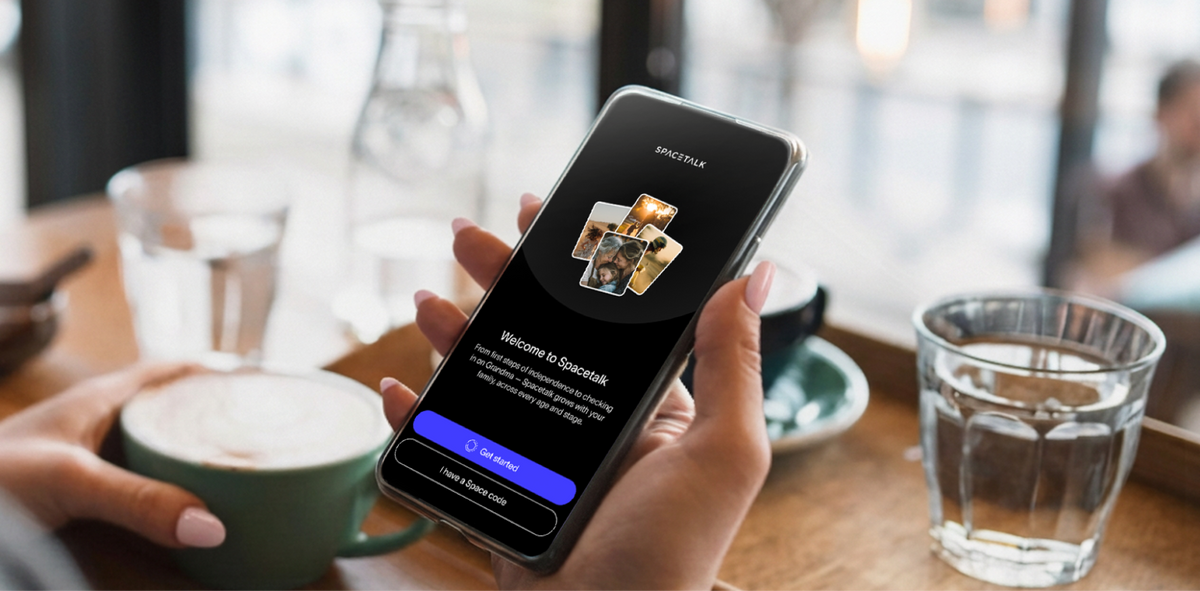
Téléchargez l'application Spacetalk depuis l'App Store, créez votre premier « Space », activez les options « Lieux » et « Itinéraires », puis invitez vos proches.
Faites ces quatre choses d'un seul coup et votre iPhone deviendra le centre névralgique qui assurera la tranquillité d'esprit de toute la famille.
Nous allons vous guider pas à pas sur iOS, en utilisant les menus exacts que vous verrez dans l'application.
Votre application vous propose d'emblée un « Espace » intitulé « Famille » ; vous pouvez donc l'utiliser immédiatement ou appuyer sur le bouton bleu « + » pour en créer un nouveau. Chaque « Espace » possède ses propres membres et ses propres paramètres de partage ; c'est donc vous qui décidez exactement ce que chaque groupe peut voir.

Suivez ces étapes sur votre iPhone :


Après avoir appuyé sur « Ajouter un membre », choisissez l'une des quatre options suivantes :
Vérification rapide sur iOS : si vous avez appuyé par erreur sur « Pendant l'utilisation », ouvrez les Réglages de votre iPhone, faites défiler jusqu'à Spacetalk et appuyez sur « Localisation ». Sélectionnez « Toujours » et laissez l'option « Localisation précise » activée, afin que vos alertes « Lieux » correspondent bien à l'emplacement exact sur la carte.
Réfléchissez bien aux personnes qui ont leur place dans chaque espace avant d'inviter qui que ce soit. De nombreuses familles finissent par créer des espaces tels que « La famille », « Les trajets scolaires », « Le sport du week-end » et « Papy et Mamie », chacun ne contenant que ce dont ce groupe a besoin.
Lorsque vous ajoutez un enfant, vous gérez en son nom ce qu’il partage dans cet Espace, et vous pouvez modifier ces paramètres à tout moment. Sa montre Spacetalk dispose de sa propre connexion 4G en temps réel, ce qui permet de mettre à jour sa localisation en permanence sans qu’il ait besoin d’emporter un téléphone.
Commencez par configurer les « Lieux » correspondant aux endroits que votre équipe fréquente chaque semaine, puis ajoutez des « Itinéraires » pour leurs trajets habituels.
Les « check-ins » s'ajoutent à ces deux fonctionnalités et permettent à chacun de faire savoir rapidement comment il va.
La fonctionnalité « Lieux » vous envoie une notification discrète dès qu'une personne arrive à un endroit que vous avez choisi ou en part. Elle constitue l'élément central de toute application de sécurité familiale sur iPhone, car elle couvre les moments de la journée scolaire qui vous tiennent le plus à cœur.


L'alerte programmable fait toute la différence pour les enfants qui se rendent à l'école à pied. Programmez-la les jours de semaine à 8 h 45 et vous saurez qu'ils sont arrivés avant la sonnerie, sans avoir à envoyer le moindre SMS.
Les itinéraires vous informent lorsqu'un membre de votre Espace entame un trajet habituel et vous indiquent sa position en temps réel tout au long du parcours. S'il s'écarte de l'itinéraire, vous recevez une notification discrète dans l'application.


Parmi les premiers itinéraires à enregistrer, on peut citer le trajet à pied jusqu'à l'école et celui en bus pour rentrer à la maison. Vous pouvez modifier n'importe quel itinéraire depuis l'application dès que vos projets changent.

Les « check-ins » permettent à vos collaborateurs de partager instantanément comment ils se sentent au sein d’un Espace. Les enfants participant à un Spacetalk Adventurer 2 peuvent également envoyer un « check-in » indiquant leur humeur, sous la forme d’un simple emoji, directement depuis leur montre, ce qui vous permet de vous faire une idée de leur journée en plus de connaître leur localisation.
Appuyez sur + et sélectionnez « Ajouter un membre ». Choisissez ensuite la personne que vous souhaitez ajouter. Les adultes s'inscrivent à l'aide d'un code d'invitation, tandis que les enfants et les personnes à charge reçoivent une invitation par SMS sur leur numéro de portable.


Choisissez l'option qui convient à chaque personne :

Les adultes qui reçoivent un code doivent télécharger l'application, appuyer sur le bouton bleu « + », sélectionner « Rejoindre un espace » puis saisir le code. Si un enfant n'a pas encore accepté son invitation, appuyez sur « Renvoyer l'invitation » sur sa fiche de profil.

Une fois que tout le monde est inscrit, c'est vous qui gardez le contrôle. Vous êtes le seul à pouvoir ajouter ou supprimer des contacts de confiance dans l'application Spacetalk, et votre enfant ne peut pas ajouter de contact ni rejoindre un nouvel « Espace » depuis sa montre.
Le chat fonctionne de la même manière. Lorsque votre enfant envoie un message depuis sa montre, celui-ci apparaît dans l'application, au sein de l'espace que vous avez configuré, et vous y répondez depuis votre iPhone.
Le chat entre amis pendant le visionnage s'effectue via une fonctionnalité distincte appelée « Buddies », que vous devez valider avant qu'elle ne soit activée.
Vous avez terminé dès que tous les membres apparaissent dans votre Espace et que les alertes sont activées pour vos Lieux et Itinéraires clés. À partir de là, l'application fonctionne discrètement en arrière-plan et ne vous alerte que lorsque quelque chose d'important se produit.
La meilleure application de sécurité familiale que les familles possédant un iPhone puissent choisir est celle qu'elles utiliseront réellement au quotidien. Spacetalk mise sur la simplicité : une seule application pour votre iPhone qui évolue avec vos enfants, de leur première montre à leur premier téléphone.
Prêt à passer à l'étape suivante ?

Pour avoir l'esprit tranquille, il suffit de quelques clics sur votre iPhone.
Découvrez Spacetalk
Montre connectée · Enfants
Spacetalk Adventurer 2
La montre connectée pour enfants n° 1 en Australie, avec fonction SOS, mode École, un appareil photo de 5 Mpx et des appels vidéo de deux minutes avec les membres de leur « Space ».
AcheterMontre connectée · Enfants
Loop Spacetalk
Couvre les premières libertés avec un ensemble de fonctionnalités plus simples, adapté aux plus jeunes.
AcheterProjets · Famille
Plans de montres Spacetalk
Comparez les formules Spacetalk Watch pour trouver la durée qui convient le mieux à votre famille.
AcheterTéléchargez l'application Spacetalk depuis l'App Store et créez votre compte, en sélectionnant « Toujours » lorsque iOS vous demande l'accès à votre localisation. Créez ensuite un « Space » et ajoutez-y les lieux que vous fréquentez régulièrement. Vous pourrez ensuite définir des itinéraires pour vos trajets habituels, comme le trajet à pied jusqu'à l'école.
Appuyez sur +, puis sur « Ajouter un membre », puis sur « Inviter des adultes », et copiez le code d'invitation dans le chat de groupe familial à l'aide de « Partager le code ». Ajoutez vos enfants au cours de la même session à l'aide d'une invitation par SMS ou en appairant leur montre.
Ouvrez votre « Espace » et vérifiez que tous les membres apparaissent bien sur la carte. Ouvrez ensuite chaque « Lieu » et chaque « Itinéraire » pour vous assurer que les bonnes personnes reçoivent les alertes d'arrivée et de sortie d'itinéraire : c'est le moyen le plus simple de tirer le meilleur parti de la configuration de votre application de sécurité familiale sur iPhone.
Vous aimez suivre l'actualité de Spacetalk ?
Ajoutez-nous comme source préférée sur Google pour ne manquer aucun nouvel article, aucune mise à jour sur nos produits ni aucun conseil parental.
Partager :
Configurer l'application Spacetalk comme application de sécurité familiale sur Android