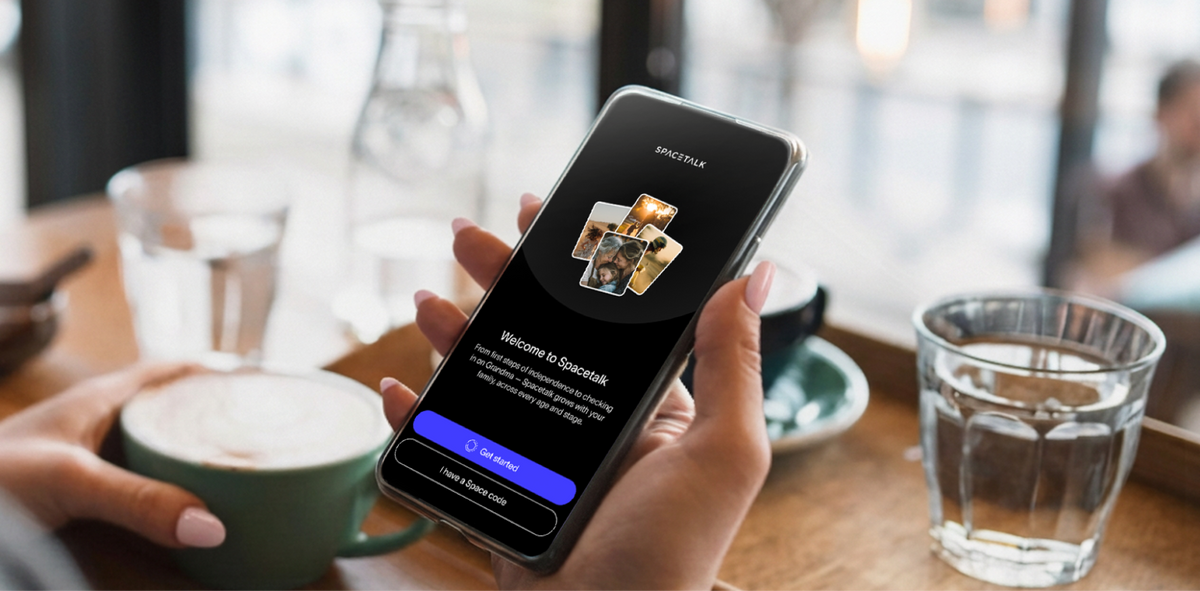
Principales conclusiones

  • Descarga la aplicación, crea tu primer «Espacio», activa las funciones «Lugares» y «Rutas» y, a continuación, invita a tus amigos.
  • Selecciona «Siempre» en el acceso a la ubicación en iOS para que tus alertas de «Lugares» se sitúen en el punto correcto del mapa.
  • La función «Lugares» te avisa cuando alguien llega o se marcha, y la función «Rutas» te avisa cuando un trayecto habitual se desvía del recorrido habitual.
  • Los adultos se unen a un «Space» con un código de invitación, mientras que los niños y las personas a su cargo reciben una invitación por SMS o un reloj emparejado.
  • Solo tú puedes añadir o eliminar contactos de confianza, por lo que tu hijo no podrá unirse a un nuevo «Space» desde su reloj.

Descarga la aplicación Spacetalk desde la App Store, crea tu primer «Space», activa las funciones «Lugares» y «Rutas» y, a continuación, invita a tus amigos.

Si haces esas cuatro cosas de una sola vez, tu iPhone se convertirá en el centro de control que garantizará la tranquilidad de toda la familia.

Te vamos a explicar paso a paso cómo hacerlo en iOS, utilizando los mismos menús que verás en la aplicación.

Antes de empezar, ten a mano lo siguiente:

  • La aplicación Spacetalk: busca «Spacetalk» en la App Store de Apple y descárgala.
  • Tu dirección de correo electrónico y tu número de móvil: la aplicación envía un código de uso único para confirmar tu cuenta y, a continuación, te solicita un segundo dato para garantizar la seguridad de tu cuenta.
  • Un plan de reloj activo: si has comprado un plan de reloj en nuestra tienda online de Spacetalk, puedes activarlo en la aplicación de Spacetalk. Pero si aún no has comprado ningún plan de reloj, ahora puedes hacerlo desde la aplicación.
  • El reloj Spacetalk de tu hijo: cárgalo y tenlo a mano si tienes pensado emparejarlo durante la configuración.

Cómo crear tu primer espacio en iOS

La aplicación ya te ofrece un «Espacio» llamado «Familia», así que puedes utilizarlo directamente o pulsar el botón azul «+» para crear uno nuevo. Cada «Espacio» tiene sus propios miembros y su propia configuración de privacidad, por lo que tú decides exactamente lo que ve cada grupo.


Sigue estos pasos en tu iPhone:

  • En la pantalla «Espacios», pulsa el botón azul «+» situado en la esquina inferior derecha y, a continuación, pulsa «Crear un nuevo espacio».
  • Introduce un nombre para tu Espacio y pulsa «Continuar».
Asignar un nombre a un nuevo «Espacio» en la aplicación Spacetalk antes de pulsar «Continuar»
  • Pulsa en «Añadir miembro » ahora, o sáltate este paso y añade a otras personas más tarde.
Mensaje «Añadir miembro» que aparece tras crear un nuevo «Espacio» en el iPhone

Después de pulsar en «Añadir miembro», elige una de las cuatro opciones:

  • Invita a adultos: Invita a tu pareja, al otro progenitor, a un cuidador o a cualquier otra persona que utilice la aplicación Spacetalk. Se unirán a tu «Space» con un código de invitación que les facilites.
  • Añadir un niño: Introduce los datos de tu hijo y de su dispositivo. La guía «Añadir un niño a tu familia» te guiará paso a paso por cada pantalla.
  • Añadir a una persona mayor o a un dependiente: configura los datos de un padre o una madre de edad avanzada o de alguien a quien cuidas siguiendo los mismos pasos que para añadir a un hijo. Consulta «Añadir a una persona mayor o a un dependiente» para obtener más detalles.
  • Emparejar un reloj: conecta un reloj Spacetalk con una persona a la que cuidas. Sigue las instrucciones para emparejar tu reloj Spacetalk y vincularlo.

Comprobación rápida en iOS: si has pulsado «Mientras se utiliza» por error, abre los Ajustes de tu iPhone, desplázate hasta Spacetalk y pulsa en «Ubicación». Selecciona «Siempre» y deja activada la opción «Ubicación precisa», para que tus alertas de «Lugares» se sitúen en el punto correcto del mapa.

Piensa en quién debe formar parte de cada espacio antes de invitar a nadie. Muchas familias acaban teniendo un espacio para «la pandilla de casa», otro para «llevar y traer a los niños al colegio», otro para «el deporte del fin de semana» y otro para «la abuela y el abuelo», en los que cada uno comparte solo lo que ese grupo necesita.

Cuando añades a un niño, gestionas en su nombre lo que comparte en ese Espacio, y puedes modificarlo en cualquier momento. Su reloj Spacetalk funciona con su propia conexión 4G en tiempo real, por lo que su ubicación se actualiza constantemente sin que tenga que llevar un teléfono.

Activar «Lugares», «Rutas» y «Registro de presencia»

Configura primero los «Lugares» correspondientes a los sitios que tu equipo visita cada semana y, a continuación, añade «Rutas» para sus desplazamientos habituales.

Las publicaciones de «Check-in» aparecen en la parte superior de ambas secciones y ofrecen a todo el mundo una forma rápida de compartir cómo les va.

1. Configuración de lugares

La función «Lugares» te envía una notificación discreta cuando alguien llega a un lugar que hayas elegido o se marcha de él. Esta función es la que más trabajo hace en cualquier aplicación de seguridad familiar para iPhone, ya que cubre los momentos de la jornada escolar que más te importan.

  • Pulsa el botón «+ » y selecciona «Añadir lugar».
Añadir la opción «Lugar» debajo del botón «+» en la aplicación Spacetalk El menú «Lugares» está abierto en la aplicación Spacetalk, listo para añadir un nuevo lugar
  • Elige uno de los lugares sugeridos o pulsa en «Añadir un lugar » para crear uno propio.
Lista de lugares recomendados con la opción de añadir un lugar propio
  • Arrastra el mapa para colocar tu marcador o escribe la dirección en el campo «Dirección del lugar».
  • Ajusta el radio. Si se trata de un colegio, amplíalo para que abarque todo el recinto.
Colocar un marcador y ajustar el radio de un lugar en el mapa
  • Añade un nombre y un icono. Los emojis también sirven.
Nombrar un lugar y elegir un icono o un emoji para él
  • Elige de quién quieres recibir alertas de llegada y salida. Activa el interruptor superior para todos o configura cada miembro por separado.
Seleccionar qué miembros reciben alertas de llegada y salida para un lugar Interruptores de alerta de llegada y salida configurados por separado para cada miembro de un espacio
  • Pulsa en «Añadir notificación» para configurar una alerta programada. Elige una hora y los días de la semana, y luego asigna un título personalizado.
  • Pulsa en «Guardar lugar».
Configurar una notificación programada antes de guardar un lugar en el iPhone

La alerta programada por hora supone una gran ayuda para los niños que van andando al colegio. Configúrala para los días laborables a las 8:45 de la mañana y sabrás que han llegado antes de que suene el timbre, sin tener que enviar ni un solo mensaje.

2. Configuración de rutas

Las rutas te avisan cuando un miembro de tu Espacio inicia un recorrido habitual y muestran su ubicación en tiempo real a lo largo del trayecto. Si se desvía del camino, recibirás un aviso discreto en la aplicación.

  • Desde tu Space, pulsa + y selecciona «Añadir ruta».
Añadir la opción «Ruta» debajo del botón «+» en un Espacio Apertura de la configuración de la ruta en la aplicación Spacetalk para iPhone
  • Busca y selecciona la dirección inicial y, a continuación, la dirección final.
Búsqueda de la dirección de inicio y fin de una nueva ruta
  • Pulsa el icono correspondiente a la forma habitual en que suelen llegar hasta allí y, a continuación, pulsa «Configurar ruta».
Elegir cómo suele viajar tu hijo antes de configurar la ruta
  • Mueve el control deslizante «Margen de desviación ». Manténlo ajustado para un trayecto corto a pie y más amplio para una ruta de autobús con desvíos. El mapa muestra el margen de forma visual.
Control deslizante de «Margen de desviación» que muestra la ruta aprobada en el mapa
  • Asigna un nombre a la ruta en el campo «Nombre de la ruta».
Cómo asignar un nombre a una ruta en la aplicación Spacetalk
  • Activa la opción «Notificarme sobre todos los miembros» o activa las alertas solo para personas concretas. El color verde indica que las recibirás.
Alertas de ruta activadas para miembros concretos de un Espacio Notificar cuando el botón «Todos los miembros» aparezca en verde para una ruta guardada
  • Pulsa en «Guardar ruta».

Algunas buenas rutas iniciales son el trayecto a pie hasta el colegio y el viaje en autobús de vuelta a casa. Puedes modificar cualquier ruta desde la aplicación siempre que cambien los planes.

Ruta guardada para el trayecto a pie hasta el colegio, tal y como se muestra en la aplicación Spacetalk

3. Utilizar las rondas de reflexión sobre los sentimientos

Las publicaciones de estado ofrecen a tus empleados una forma inmediata de compartir cómo se sienten dentro de un Espacio. Los niños que utilizan Spacetalk Adventurer 2 también pueden enviar una publicación de estado con sus sentimientos, un simple emoji, directamente desde su reloj, para que puedas hacerte una idea de cómo les ha ido el día, además de saber dónde se encuentran.

Invitar al resto de la familia a unirse

Pulsa + y selecciona «Añadir miembro». A continuación, elige a quién quieres añadir. Los adultos se registran con un código de invitación, mientras que los niños y las personas a tu cargo reciben una invitación por SMS en su número de móvil.

Añadir opciones de «Miembros» para invitar a adultos, niños y personas a cargo Cómo elegir a quién añadir a un «Space» en el iPhone

Elige la opción que mejor se adapte a cada persona:

  • Invitar a adultos: para tu pareja, la otra figura parental, un cuidador o un abuelo que utilice la aplicación Spacetalk. Lee el código de invitación en voz alta o pulsa en «Compartir código» para enviarlo a través de las opciones para compartir de tu iPhone.
Código de invitación listo para compartir con tu pareja, cuidador o abuelo/a
  • Invitar desde tus contactos: pulsa aquí y autoriza el acceso a tus contactos. A continuación, pulsa el signo «+» que aparece junto a cada persona; este se convertirá en una marca de verificación una vez que la invitación se haya enviado.
  • Añadir un niño: abre la pestaña «Familia», donde puedes introducir sus datos y su dispositivo.
  • Añadir a una persona mayor o a un familiar a cargo: el procedimiento es el mismo que para añadir a un hijo.
  • Emparejar un reloj: empareja un reloj Spacetalk con una persona a la que cuidas.

Los adultos que reciban un código deben descargar la aplicación, pulsar el botón azul «+», seleccionar «Unirse a un espacio» e introducir el código. Si un niño aún no ha aceptado la invitación, pulsa «Reenviar invitación » en su ficha de perfil.

Unirse a un «Space» con un código de invitación en la aplicación Spacetalk

Una vez que todos estén dentro, tú sigues teniendo el control. Solo tú puedes añadir o eliminar contactos de confianza desde la aplicación Spacetalk, y tu hijo no puede añadir un contacto ni unirse a un nuevo «Space» desde su reloj.

El chat funciona de la misma manera. Cuando tu hijo envía un mensaje desde su reloj, este aparece en la aplicación, dentro del «Espacio» que hayas configurado, y tú respondes desde tu iPhone.

El chat para ver series con amigos funciona a través de una función independiente llamada «Buddies», que debes aprobar antes de que se active.

Cómo completar la configuración de «Seguridad familiar» en el iPhone

Ya habrás terminado cuando todos los miembros aparezcan en tu Espacio y tengas activadas las alertas en tus Lugares y Rutas clave. A partir de ahí, la aplicación funciona discretamente en segundo plano y solo te avisa cuando hay algo importante.

La mejor aplicación de seguridad familiar que pueden elegir las familias con iPhone es aquella que realmente vayan a utilizar a diario. Spacetalk apuesta por la sencillez: una única aplicación para tu iPhone que crece con tus hijos, desde su primer reloj hasta su primer móvil.

¿Estás listo para el siguiente paso?

  • ¿Tienes un hijo sin móvil? El Spacetalk Adventurer 2 es el reloj inteligente para niños número uno en Australia, con función SOS, modo «Escuela», una cámara de 5 MP y videollamadas de dos minutos con los miembros de su «Space». El reloj prescinde por completo de las redes sociales y de la navegación libre por Internet, y no cuenta con ninguna tienda de aplicaciones desde la que descargar contenido. Actualmente hay ofertas en los paquetes.
  • ¿Empiezas con un niño más pequeño? El Spacetalk Loop cubre los primeros pasos en la navegación con un conjunto de funciones más sencillo.
  • ¿Necesitas un plan para el reloj? Compara los planes de Spacetalk Watch para encontrar la duración que mejor se adapte a tu familia.
  • ¿Quieres que tu hijo adolescente tenga su propio móvil? Los planes de Spacetalk Mobile funcionan en una de las redes más grandes de Australia y no tienen contratos de permanencia.
Miembros de la familia, lugares y rutas, todo organizado en un mismo espacio en el iPhone

Tu tranquilidad empieza con unos pocos toques en tu iPhone.

Explora Spacetalk

Diseñado precisamente para esto

Reloj inteligente · Niños

Adventurer 2 Spacetalk Adventurer 2

El reloj inteligente para niños número 1 de Australia, con función SOS, modo «Escuela», una cámara de 5 MP y videollamadas de dos minutos con los miembros de su «Espacio».

Comprar ahora

Reloj inteligente · Niños

Loop Spacetalk

Abarca las primeras libertades con un conjunto de funciones más sencillo, pensado para niños más pequeños.

Comprar ahora

Planes · Familia

Planes de vigilancia Spacetalk

Compara las tarifas de Spacetalk Watch para encontrar la duración de la tarifa que mejor se adapte a tu familia.

Comprar ahora

Preguntas frecuentes

¿Cómo configuro las funciones de seguridad familiar en el iPhone?

Descarga la aplicación Spacetalk desde la App Store y crea tu cuenta; cuando iOS te pida permiso para acceder a tu ubicación, selecciona «Siempre». A continuación, crea un «Space» y añade «Places» para tus lugares habituales. El siguiente paso es crear rutas para tus desplazamientos habituales, como el trayecto a pie hasta el colegio.

¿Cuál es la forma más rápida de conectar a toda la familia?

Pulsa +, luego «Añadir miembro», después «Invitar a adultos» y envía el código de invitación al chat de grupo familiar con la opción «Compartir código». Añade a tus hijos en la misma sesión mediante una invitación por SMS o emparejando su reloj.

¿Qué debo comprobar una vez que se hayan unido todos?

Abre tu «Espacio» y comprueba que todos los miembros aparecen en el mapa. A continuación, abre cada «Lugar» y cada «Ruta» para asegurarte de que las personas adecuadas reciban las alertas de llegada y de desviación de la ruta; esta es la forma más sencilla de sacar el máximo partido a la configuración de tu aplicación de seguridad familiar en el iPhone.


¿Te encanta estar al día de Spacetalk?

Añádenos como tu fuente preferida en Google y no te pierdas nunca una nueva publicación, una actualización de productos o un consejo sobre la crianza de los hijos.