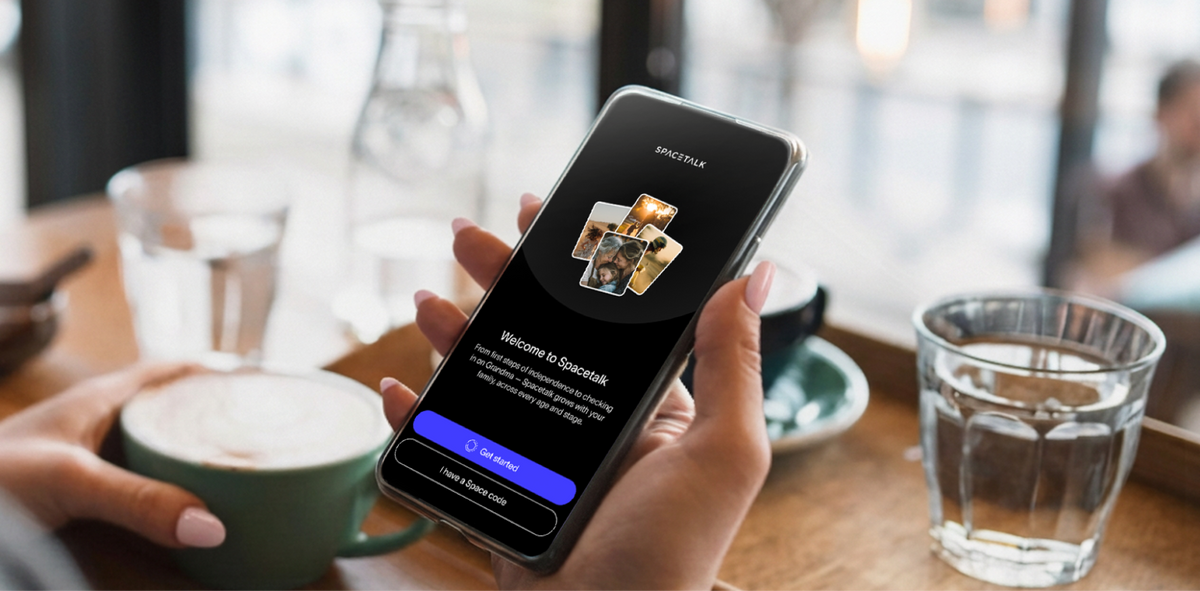
Vigtige pointer

  • Download appen, opret dit første Space, aktiver »Steder« og »Ruter«, og inviter derefter dine venner.
  • Vælg »Altid« for adgang til din placering på iOS, så dine Places-notifikationer vises på det rigtige sted på kortet.
  • Steder giver dig besked, når nogen ankommer eller forlader stedet, og Ruter markerer det, når en fast rute afviger fra den normale vej.
  • Voksne tilmelder sig et Space med en invitationskode, mens børn og pårørende modtager en SMS-invitation eller et parret ur.
  • Det er kun dig, der kan tilføje eller fjerne betroede kontakter, så dit barn ikke kan tilmelde sig et nyt Space fra sit ur.

Download Spacetalk-appen fra App Store, opret dit første Space, aktiver »Steder« og »Ruter«, og inviter derefter dine venner.

Gør disse fire ting på én gang, så bliver din iPhone omdrejningspunktet, der giver hele familien ro i sindet.

Vi vil gerne gennemgå hvert trin på iOS ved hjælp af netop de menuer, du vil se i appen.

Inden du går i gang, skal du have følgende klar:

  • Spacetalk-appen: Søg efter »Spacetalk« i Apple App Store, og download den.
  • Din e-mailadresse og dit mobilnummer: Appen sender en engangskode til bekræftelse af din konto og beder derefter om en yderligere oplysning for at sikre din konto.
  • Et aktivt urabonnement: Hvis du har købt et urabonnement i vores Spacetalk-onlinebutik, kan du aktivere dit abonnement i Spacetalk-appen. Men hvis du endnu ikke har købt et urabonnement, kan du nu gøre det i din app.
  • Dit barns Spacetalk-ur: Oplad det, og hav det i nærheden, hvis du har tænkt dig at parre det under opsætningen.

Sådan opretter du dit første rum på iOS

Appen starter allerede med et »Space« kaldet »Familie«, så du kan bruge det med det samme eller trykke på den blå +-knap for at oprette et nyt. Hvert »Space« har sine egne medlemmer og sine egne delingsindstillinger, så du bestemmer selv præcis, hvad hver gruppe kan se.


Følg disse trin på din iPhone:

  • På skærmbilledet »Rum« skal du trykke på den blå + -knap i nederste højre hjørne og derefter trykke på »Opret nyt rum«.
  • Indtast et navn til dit Space, og tryk på »Fortsæt«.
Navngivning af et nyt rum i Spacetalk-appen, inden du trykker på »Fortsæt«
  • Tryk på »Tilføj medlem« nu, eller spring over og tilføj personer senere.
Meddelelsen »Tilføj medlem« vises efter oprettelse af et nyt rum på iPhone

Når du har trykket på »Tilføj medlem«, kan du vælge mellem fire muligheder:

  • Inviter voksne: Inviter en partner, medforælder, omsorgsperson eller enhver anden, der bruger Spacetalk-appen. De kan tilmelde sig dit Space ved hjælp af en invitationskode, som du deler med dem.
  • Tilføj et barn: Indtast oplysninger om dit barn og dets enhed. Vejledningen »Tilføj et barn til din familie« hjælper dig igennem de enkelte skærmbilleder.
  • Tilføj en ældre person eller en pårørende: Opret en ældre forælder eller en person, du tager dig af, ved at følge de samme trin som ved tilføjelse af et barn. Se afsnittet »Tilføj en ældre person eller en pårørende« for yderligere oplysninger.
  • Par et ur: Forbind et Spacetalk-ur med en person, du passer på. Følg vejledningen »Par dit Spacetalk-ur« for at oprette forbindelsen.

Hurtig iOS-tjek: Hvis du ved en fejl har trykket på »Mens du bruger«, skal du åbne Indstillinger på din iPhone, rulle ned til Spacetalk og trykke på Placering. Vælg »Altid«, og sørg for, at »Præcis placering« er slået til, så dine Places-beskeder vises på det rigtige sted på kortet.

Tænk over, hvem der hører til i de enkelte rum, inden du inviterer nogen. Mange familier ender med at have et »Hjemme-rum«, et »Skolekørsel-rum«, et »Weekend-sport-rum« og et »Mormor & morfar-rum«, hvor hvert rum kun deler det, som den pågældende gruppe har brug for.

Når du tilføjer et barn, administrerer du på barnets vegne, hvad det deler i det pågældende Space, og du kan ændre det når som helst. Barnets Spacetalk Watch kører på sin egen 4G-forbindelse i realtid, så barnets position opdateres løbende, uden at det behøver at have en telefon på sig.

Aktivering af steder, ruter og check-ins

Opret først »Steder« for de steder, dit team besøger hver uge, og tilføj derefter »Ruter« for deres faste ture.

Check-ins ligger oven på begge dele og giver alle en hurtig måde at fortælle, hvordan det går med dem.

1. Opsætning af steder

Places sender dig en diskret besked, når nogen ankommer til eller forlader et sted, du har valgt. De udgør den vigtigste del af enhver app til familiesikkerhed på iPhone, fordi de dækker de øjeblikke i skoletiden, der betyder mest for dig.

  • Tryk på + -knappen, og vælg »Tilføj sted«.
Tilføj indstillingen »Sted« under plus-knappen i Spacetalk-appen Menuen »Steder« er åben i Spacetalk-appen, klar til at tilføje et nyt sted
  • Vælg et af de foreslåede steder, eller tryk på »Tilføj et sted« for at oprette dit eget.
Liste over anbefalede steder med mulighed for at tilføje dit eget sted
  • Træk på kortet for at placere din markør, eller indtast adressen under »Indtast adresse«.
  • Juster radius. Hvis det drejer sig om en skole, skal du udvide den, så den dækker hele skoleområdet.
At placere en markør og justere radius for et sted på kortet
  • Indtast et navn og vælg et ikon. Emojier kan også bruges.
At navngive et sted og vælge et ikon eller en emoji til det
  • Vælg, hvem du vil modtage ankomst- og afgangsbeskeder for. Slå den øverste kontakt til for alle, eller indstil hvert medlem separat.
Valg af, hvilke medlemmer der skal modtage ankomst- og afgangsbeskeder for et sted Alarmkontakter for ankomst og afgang indstilles separat for hvert medlem af et rum
  • Tryk på »Tilføj notifikation« for at oprette en tidsbaseret påmindelse. Vælg et tidspunkt og ugedage, og giv den derefter en brugerdefineret titel.
  • Tryk på »Gem sted«.
Indstilling af en tidsbaseret påmindelse, før et sted gemmes på iPhone

Den tidsbaserede påmindelse gør en stor forskel for børn, der går til skole. Indstil den til hverdage kl. 8.45, så ved du, at de er kommet frem, inden klokken ringer, uden at du behøver at sende en eneste sms.

2. Opsætning af ruter

Med ruter får du besked, når et medlem af dit Space begynder en fast rute, og du kan se vedkommendes position i realtid undervejs. Hvis vedkommende kommer ud af kurs, får du en venlig påmindelse i appen.

  • Tryk på + i din Space, og vælg »Tilføj rute«.
Tilføj indstillingen »Rute« under plus-knappen i et Space Åbning af ruteopsætning i Spacetalk-appen på iPhone
  • Søg efter og vælg startadressen og derefter slutadressen.
Søgning efter start- og slutadresse til en ny rute
  • Tryk på ikonet for den måde, de normalt tager derhen på, og tryk derefter på »Indstil rute«.
Vælg, hvordan dit barn normalt rejser, inden du planlægger ruten
  • Flyt skyderen for »Afvigelsestolerance «. Indstil den til et snævert interval for en kort gåtur og til et bredere interval for en busrute med omveje. Kortet viser tolerancen visuelt.
Skyderen for afvigelsestolerance, der viser den godkendte rute på kortet
  • Giv ruten et navn under »Rutens navn«.
Sådan giver man en rute et navn i Spacetalk-appen
  • Vælg mellem at modtage notifikationer om alle medlemmer eller kun om bestemte personer. Grøn betyder, at du vil modtage dem.
Ruteadvarsler er aktiveret for bestemte medlemmer af et Space Vis en meddelelse, når knappen »Alle medlemmer« lyser grønt for en gemt rute
  • Tryk på »Gem rute«.

Gode ruter til at starte med er f.eks. turen til skolen og bussen hjem. Du kan redigere enhver rute i appen, når planerne ændrer sig.

Gemt rute til skolevejen, som vises i Spacetalk-appen

3. Brug af følelses-tjek

Check-ins giver dine medarbejdere en hurtig måde at dele en opdatering om, hvordan de har det, inde i et Space. Børn, der bruger Spacetalk Adventurer 2 , kan også sende en følelses-check-in – en simpel emoji – direkte fra deres ur, så du får et indtryk af, hvordan deres dag går, samtidig med at du ser, hvor de befinder sig.

At invitere resten af familien til at være med

Tryk på + og vælg »Tilføj medlem«. Vælg derefter, hvem du vil tilføje. Voksne tilmelder sig med en invitationskode, mens børn og pårørende modtager en SMS-invitation til deres mobilnummer.

Tilføj medlemsindstillinger til invitation af voksne, børn og pårørende Sådan vælger du, hvem der skal tilføjes til et Space på iPhone

Vælg den mulighed, der passer bedst til den enkelte:

  • Inviter voksne: til en partner, medforælder, omsorgsperson eller bedsteforælder, der bruger Spacetalk-appen. Læs invitationskoden højt, eller tryk på »Del kode« for at sende den via delingsfunktionerne på din iPhone.
Inviteringskode klar til at blive delt med en partner, en pårørende eller en bedsteforælder
  • Inviter fra dine kontakter: Tryk her og giv tilladelse til adgang til dine kontakter. Tryk derefter på + ved siden af hver person – der vises et flueben, når invitationen er sendt af sted.
  • Tilføj et barn: Åbner familiesiden, hvor du indtaster barnets oplysninger og enhed.
  • Tilføj en ældre person eller en pårørende: Det foregår på samme måde som når man tilføjer et barn.
  • Kobl et ur: Kobler et Spacetalk-ur til en person, du passer på.

Voksne, der modtager en kode, skal downloade appen, trykke på den blå +-knap, vælge »Deltag i et rum« og indtaste koden. Hvis et barn endnu ikke har accepteret sin invitation, skal du trykke på »Send invitation igen« på barnets profilkort.

Sådan tilmelder du dig et rum med en invitationskode i Spacetalk-appen

Når alle er tilmeldt, er det dig, der har kontrollen. Det er kun dig, der kan tilføje eller fjerne betroede kontakter i Spacetalk-appen, og dit barn kan ikke tilføje en kontakt eller deltage i et nyt Space fra sit ur.

Chatten fungerer på samme måde. Når dit barn sender en besked fra sit ur, vises den i appen inden for det Space, du har oprettet, og du svarer fra din iPhone.

Chat med venner, mens I ser tv, foregår via en separat funktion kaldet »Buddies«, som du skal godkende, før den bliver aktiveret.

Sådan færdiggør du opsætningen af familiesikkerhed på din iPhone

Du er færdig, når alle medlemmerne er dukket op i dit Space, og der er slået alarmer til for dine vigtigste steder og ruter. Herefter kører appen stille og roligt i baggrunden og giver kun besked, når der er noget vigtigt.

Den bedste app til familiesikkerhed, som iPhone-familier kan vælge, er den, de rent faktisk kommer til at bruge hver dag. Spacetalk holder det enkelt med én app til din iPhone, der vokser med dine børn – fra deres første ur til deres første mobiltelefon.

Er du klar til næste skridt?

  • Har du et barn uden mobiltelefon? Spacetalk Adventurer 2 er Australiens mest populære smartwatch til børn, med SOS-funktion, skolefunktion, et 5 MP-kamera og to minutters videosamtaler med medlemmer af deres »Space«. Uret udelukker fuldstændigt sociale medier og fri internetsurfing, og der er ingen app-butik, hvorfra man kan downloade apps. Pakketilbud er i øjeblikket på tilbud.
  • Er du nybegynder med et yngre barn? Spacetalk Loop dækker de grundlæggende funktioner med et mere overskueligt funktionssæt.
  • Har du brug for et abonnement til uret? Sammenlign Spacetalk-urabonnementerne for at finde den abonnementsperiode, der passer bedst til din familie.
  • Skal din teenager have sin egen mobiltelefon? Spacetalk Mobile-abonnementerne kører på et af Australiens største netværk og har ingen bindende kontrakter.
Familiemedlemmer, steder og ruter – alt samlet ét sted på iPhone

Du kan få ro i sindet med blot et par tryk på din iPhone.

Udforsk Spacetalk

Skabt netop til dette formål

Smartur · Børn

Spacetalk Adventurer 2

Australiens mest populære smartwatch til børn, med SOS-funktion, skolefunktion, et 5 MP-kamera og to minutters videosamtaler med medlemmerne af deres Space.

Køb nu

Smartur · Børn

Spacetalk Loop

Omhandler de grundlæggende frihedsrettigheder med et mere simpelt sæt funktioner, der er tilpasset yngre børn.

Køb nu

Planer · Familie

Planer for Spacetalk-ure

Sammenlign Spacetalk Watch-abonnementerne for at finde den abonnementsperiode, der passer bedst til din familie.

Køb nu

Ofte stillede spørgsmål

Hvordan aktiverer jeg sikkerhedsfunktionerne for børn på iPhone?

Download Spacetalk-appen fra App Store, og opret en konto. Vælg »Altid«, når iOS beder om tilladelse til at bruge din placering. Opret derefter et »Space«, og tilføj »Places« for de steder, du ofte besøger. Herefter kan du oprette ruter til faste ture, som f.eks. turen til skolen.

Hvad er den hurtigste måde at få hele familien på nettet?

Tryk på +, vælg derefter »Tilføj medlem«, derefter »Inviter voksne«, og indsæt invitationskoden i din familiegruppechat ved at vælge »Del kode«. Tilføj dine børn i samme session via en SMS-invitation eller ved at parre deres ur.

Hvad skal jeg tjekke, når alle er kommet med?

Åbn din »Space« og kontroller, at alle medlemmer vises på kortet. Åbn derefter hvert »Place« og hver »Route« for at sikre, at de rette personer modtager ankomst- og afvigelsesadvarsler – det er den nemmeste måde at få mest muligt ud af opsætningen af din familie-sikkerhedsapp på iPhone.


Er du vild med at følge med i Spacetalk?

Tilføj os som din foretrukne kilde på Google, så går du aldrig glip af et nyt indlæg, en produktopdatering eller et tip til forældre.