

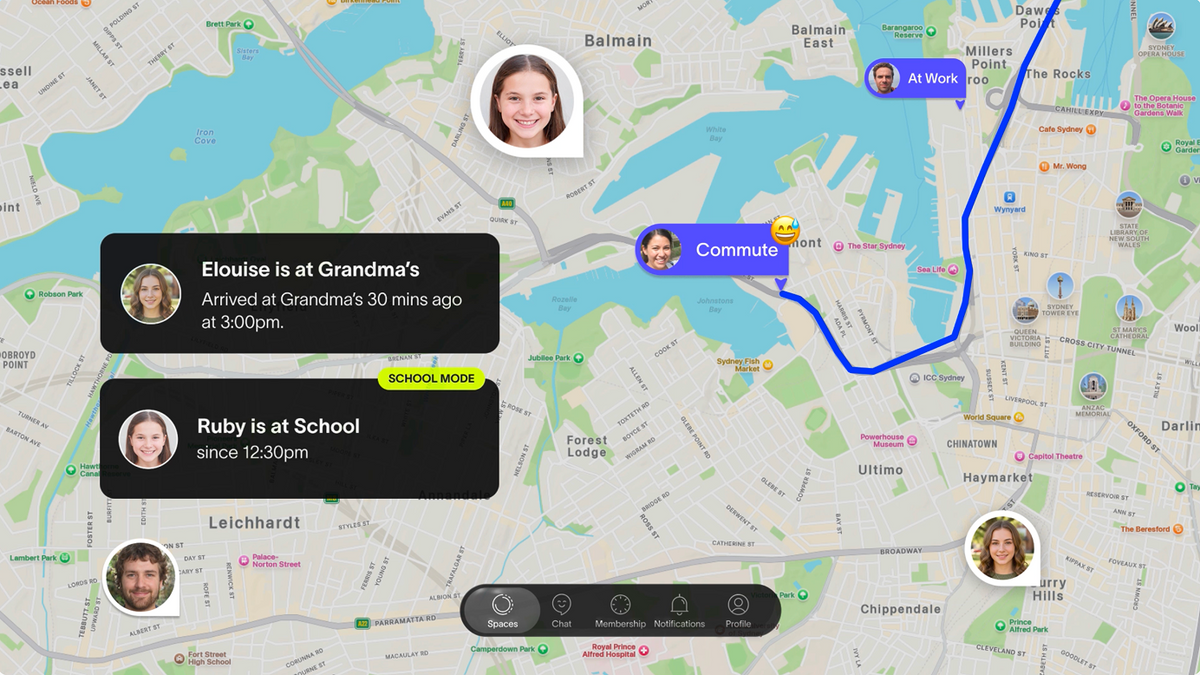
Spacetalk har utvecklats som en plattform för familjens säkerhet, inte bara som en klocka. Spacetalk-appen fungerar som navet som kopplar ihop ditt barns Spacetalk-klocka med din telefon.
I Android finns det ett antal inställningar som är gömda i själva operativsystemet och som påverkar hur smidigt det fungerar.
Om du får ordning på dessa funktioner har du det som många familjer anser vara den bästa appen för föräldrakontroll för Android, utan att behöva installera något extra.
Idag kommer vi att gå igenom funktionerna ”Platser”, ”Rutter”, ”Skoläge” och inställningarna för Android-meddelanden – saker som de flesta föräldrar missar vid den första inställningen – så att du kan få appen att fungera som den ska redan från första dagen.
Platser är de ställen som ditt barn besöker regelbundet. Du ställer in dem en gång i appen och får ett meddelande så fort ditt barn anländer till eller lämnar platsen.
För att lägga till en plats på Android öppnar du Spacetalk-appen, trycker på ditt Space, väljer ditt barns smartklocka och går till ”Platser”. Tryck på plusikonen och placera en markör på kartan, eller sök direkt efter adressen. Platser som är värda att lägga till:
En rutt är vägen mellan två platser, till exempel promenaden från skolan till busshållplatsen eller resan från hemmet till fotbollsträningen. Ställ in en rutt så får du en påminnelse om ditt barn avviker från den, vilket är riktigt användbart de första gångerna de går någonstans på egen hand.

På Android kräver båda funktionerna att telefonens positionstjänster är aktiva i bakgrunden.
Om din telefon är inställd på att kraftigt begränsa bakgrundsappar (vilket är vanligare hos vissa Android-tillverkares anpassade batterisparlägen) kan aviseringar från Places och Routes dröja. Vi går igenom hur du åtgärdar detta i avsnittet om aviseringar nedan.
I skoläget väljer du dagar och tider, och under det tidsfönstret går klockan in i tyst läge och vissa funktioner stängs av, medan SOS-funktionen och positionsspårningen fortsätter att fungera fullt ut i bakgrunden. På så sätt surrar inte ditt barns klocka under matematiklektionen, men du får ändå omedelbart reda på om hen trycker på SOS-knappen eller behöver din hjälp.
För att ställa in det på Android går du till inställningarna för ditt barns klocka i Spacetalk-appen, letar upp ”Skoläge” och väljer:
När skoläget aktiveras kan ditt barn inte stänga av det från klockan. Det är bara du som kan ändra inställningen via appen.

För familjer med äldre barn som går över från en klocka till en Android-telefon via Spacetalk Mobile-abonnemanget är det värt att koppla ihop Spacetalk-appen med Android-systemets inbyggda verktyg för digitalt välbefinnande eller Family Link.
Spacetalk sköter den stängda kontaktlistan, platsbaserade funktioner och SOS-funktionerna, medan Android:s inbyggda skärmtidskontroller kan hantera appbegränsningar och viloläge direkt på telefonen.
Tillsammans utgör den här kombinationen verkligen den bästa appen för föräldrakontroll för Android, eftersom den täcker både säkerhetsaspekten och de allmänna mobilvanorna.
Det är här de flesta inställningsproblemen egentligen har sitt ursprung, och det beror sällan på själva appen. Android-telefoner hanterar batteritiden på ett mycket aktivt sätt, och den hanteringen kan i det tysta hindra positionsdata och SOS-larm från att komma fram i realtid.
Om du ställer in dessa Android-inställningar på rätt sätt fungerar hela systemet som det ska:
Ett snabbt sätt att kontrollera att allt fungerar: be ditt barn att skicka en positionsuppdatering eller en ankomstnotis från Places via klockan och se hur lång tid det tar innan den dyker upp på din telefon.
Om det går nästan omedelbart är allt i sin ordning. Om det tar flera minuter beror det nästan alltid på någon av inställningarna för batteri eller behörigheter som nämns ovan.
När grunderna väl är på plats kompletteras installationen med några mindre justeringar:
Inget av detta tar lång tid när man väl har gjort det ordentligt första gången. Det tar ungefär tio minuter att ställa in allt, och sedan håller det dig i ” loop ” utan att du behöver tänka på det.
Om du ännu inte har konfigurerat ditt barns klocka i appen hittar du allt du behöver för att komma igång på sidan för Spacetalk-appen.
Upptäck Spacetalk
App · Familj
Spacetalk App
Platser, rutter, skoläge, SOS och betrodda kontakter – gratis på Google Play.
Läs mer om dettaSmartklocka · Barn
Spacetalk Adventurer 2
4G-videosamtal, GPS, SOS och chatt – hanteras av föräldrarna via appen.
Handla nuPlaner · Familj
Spacetalk Mobilabonnemang
Se till att barnets första Android-mobil har samma säkerhetsfunktioner.
Handla nuPå Android har du tillgång till alla funktioner i Spacetalk-appen, inklusive Platser, Rutter, Skoläge, Betrodda kontakter och SOS-larm, som alla hanteras via samma app som används på iOS. Det viktigaste att tänka på när det gäller Android är att se till att bakgrundsbehörigheter och batteriinställningar är konfigurerade så att larm når fram utan fördröjning.
Ja. Ställ in batterianvändningen för Spacetalk-appen på ”Obegränsad”, bevilja platsbehörighet hela tiden istället för endast när appen används, och lägg till appen i eventuella tillverkarspecifika listor över appar som startas automatiskt eller skyddade appar. Dessa tre inställningar är oftast orsaken till att varningarna känns fördröjda på Android.
Konfigurera först ”Platser” och ”Rutter” ordentligt, eftersom det är de funktioner du kommer att använda dagligen, och aktivera sedan ”Skoläge” under skoltiderna. När ditt barn börjar använda en egen telefon kan du komplettera inställningarna genom att koppla ihop Spacetalk-appen med Android-systemets inbyggda verktyg ”Digital välbefinnande” eller ”Family Link”, vilket ger en helhetslösning som täcker både säkerhet och skärmtid.
Gillar du att följa Spacetalk?
Lägg till oss som din favoritkälla på Google så att du aldrig missar ett nytt inlägg, en produktuppdatering eller ett föräldratips.
Dela:
Spacetalk-klockor för pojkar: Skapade för aktiva dagar
Vad ditt barn egentligen behöver av en smartklockas aktivitetsmätning