

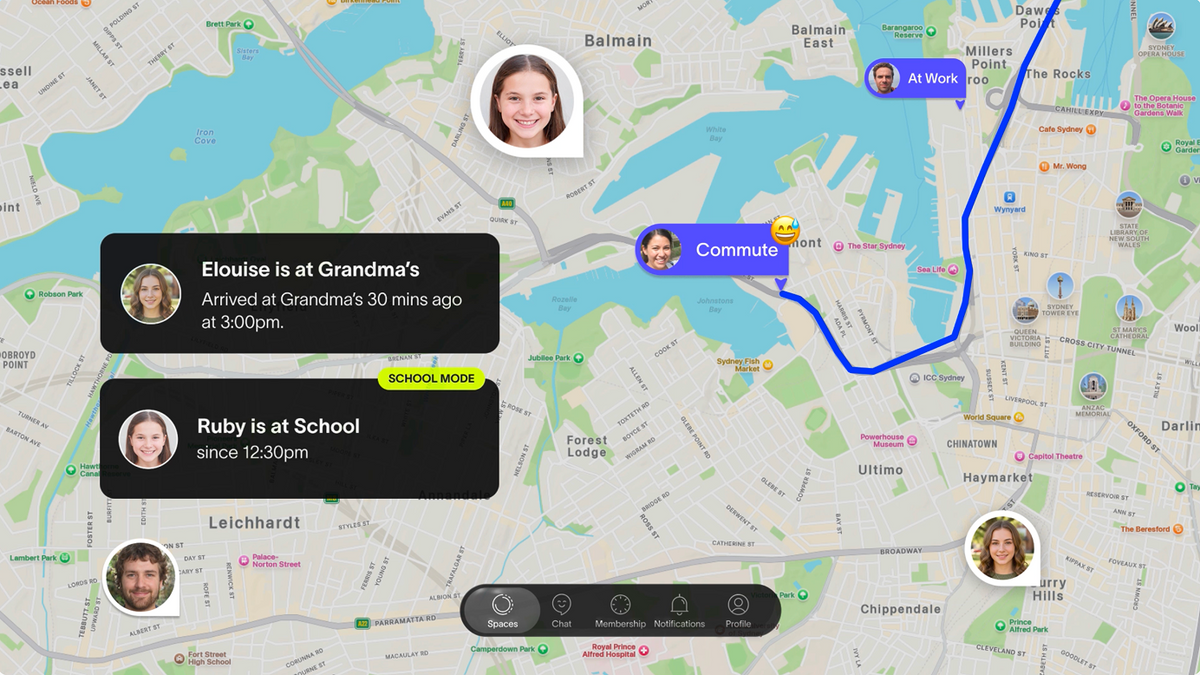
Spacetalk ble bygget som en plattform for familiesikkerhet , ikke bare en klokke. Spacetalk-appen er knutepunktet som kobler barnets Spacetalk-klokke til telefonen din.
På Android er det en håndfull innstillinger begravd i selve operativsystemet som påvirker hvor bra det kjører.
Få disse riktige, og du har det mange familier anser som den beste foreldrekontrollappen for Android uten å måtte installere noe ekstra.
I dag skal vi ta deg gjennom Steder, Ruter, Skolemodus og Android-varslingsinnstillingene som de fleste foreldre går glipp av ved første oppsett, slik at du kan få appen til å fungere skikkelig fra dag én.
Steder er stedene barnet ditt går til regelmessig. Du konfigurerer dem én gang i appen, og du får et varsel i det øyeblikket barnet ditt ankommer eller drar.
For å legge til en på Android, åpne Spacetalk-appen , trykk på Space-appen din, velg barnets smartklokke og gå til Steder. Trykk på plussikonet og plasser en nål på kartet, eller søk direkte etter adressen. Verdt å sette opp som Steder:
En rute er stien mellom to steder, som å gå fra skolen til bussholdeplassen eller turen hjemmefra til fotballtrening. Angi en rute, så får du et dytt hvis barnet ditt avviker fra den, noe som er veldig nyttig de første gangene de går et sted alene.

På Android er begge funksjonene avhengige av at telefonens posisjonstjenester forblir aktive i bakgrunnen.
Hvis telefonen din er satt til å begrense bakgrunnsapper aggressivt (mer vanlig på noen Android-produsenters tilpassede batterisparere), kan varsler om steder og ruter hakke. Vi dekker løsningen på dette i varslingsdelen nedenfor.
I skolemodus velger du dager og timer, og i løpet av dette vinduet blir klokken stille og spesifikke funksjoner slås av, mens SOS- og posisjonsregistrering forblir aktiv i bakgrunnen. Så barnets klokke summer ikke i mattetimen, men du vet fortsatt umiddelbart om de trykker på SOS eller trenger deg.
For å konfigurere det på Android, gå til barnets klokkeinnstillinger i Spacetalk-appen, finn Skolemodus og velg:
Når skolemodus er aktivert, kan ikke barnet ditt slå den av fra klokken. Bare du kan endre den fra appen.

For familier med eldre barn som går over fra en klokke til en Android-telefon gjennom Spacetalk Mobile-abonnementet , er det verdt å koble Spacetalk-appen med Androids innebygde verktøy for digital velvære eller Family Link.
Spacetalk håndterer den lukkede kontaktlisten, posisjonsbevissthet og SOS-siden av tingene, mens Androids innebygde skjermtidskontroller kan administrere appgrenser og nedetid på selve telefonen.
Brukt sammen, holder den kombinasjonen virkelig stand som den beste foreldrekontrollappen for Android , fordi du dekker både sikkerhetssiden og den generelle telefonvanesiden.
Det er her de fleste oppsettproblemene faktisk kommer fra, og det er sjelden selve appen. Android-telefoner er aggressive når det gjelder å administrere batterilevetiden, og den administrasjonen kan stille stoppe posisjons- og SOS-varsler fra å komme gjennom i sanntid.
Få disse Android-innstillingene riktige, og hele systemet kjører slik det skal:
En rask måte å sjekke at alt fungerer på: be barnet ditt om å sende en posisjonsoppdatering eller en Places-ankomst fra klokken, og se hvor lang tid det tar før den lander på telefonen din.
Hvis det er nesten umiddelbart, er du klar. Hvis det er en forsinkelse på flere minutter, er det nesten alltid en av batteri- eller tillatelsesinnstillingene ovenfor.
Når det grunnleggende er på plass, avrunder noen få mindre justeringer oppsettet:
Ingenting av dette tar lang tid når det først er gjort ordentlig første gang. Det tar omtrent ti minutter å få ordnet disse innstillingene, og det holder deg i gang. loop uten at du trenger å tenke på det.
Hvis du ikke har konfigurert barnets klokke i appen ennå, har Spacetalk- appsiden alt du trenger for å komme i gang.
Utforsk Spacetalk
App · Familie
Spacetalk-appen
Steder, ruter, skolemodus, SOS og klarerte kontakter – gratis på Google Play.
Lær merSmartklokke · Barn
Romsnakk Adventurer 2
4G-videosamtaler, GPS, SOS og chat – foreldrestyrt via appen.
Handle nåPlaner · Familie
Spacetalk mobilabonnementer
Ta med de samme sikkerhetsfunksjonene på barnets første Android-telefon.
Handle nåPå Android får du hele spekteret av Spacetalk-appkontroller, inkludert Steder, Ruter, Skolemodus, Klarerte kontakter og SOS-varsler, alt administrert gjennom den samme appen som brukes på iOS. Den viktigste Android-spesifikke faktoren er å sørge for at bakgrunnstillatelser og batteriinnstillinger er konfigurert slik at varsler kommer uten forsinkelse.
Ja. Sett Spacetalk-appens batteriforbruk til Ubegrenset, tillat posisjonstillatelse hele tiden i stedet for bare mens den er i bruk, og legg appen til i en hvilken som helst produsentspesifikk liste over automatisk start eller beskyttede apper. Disse tre innstillingene er vanligvis grunnen til at varsler føles forsinket på Android.
Konfigurer Steder og Ruter riktig først, siden det er funksjonene du vil stole på daglig, og legg deretter Skolemodus over skoletiden. Å koble Spacetalk-appen med Androids innebygde Digital Wellbeing- eller Family Link-verktøy når barnet ditt går over til en telefon, avrunder et oppsett som dekker både sikkerhet og skjermtid.
Liker du å følge med på Spacetalk?
Legg oss til som din foretrukne kilde på Google, og gå aldri glipp av et nytt innlegg, en produktoppdatering eller et foreldretips.
Dele:
Spacetalk-klokker for gutter: Laget for aktive dager
Hva barnet ditt faktisk trenger fra en smartklokkes aktivitetssporing