Hvordan Spacetalk-appen holder sikkerhetsinnstillingene låst til foreldrekontoen
Viktige konklusjoner
Alle sikkerhetsinnstillingene for barnets klokke ligger på telefonen din, i foreldrekontoen din, ikke på klokken.
Bare du kan endre klarerte kontakter, SOS-kontakter, skolemodus, steder, ruter og vennegodkjenninger.
Barnet ditt kontrollerer hvordan klokken føles, som volum og lysstyrke, men kan ikke utvide reglene du har satt.
En tilbakestilling til fabrikkinnstillinger sletter klokken, og den må fortsatt pares på nytt via Spacetalk-appen før den kobler seg til igjen.
En fem minutters gjennomgang hver skoletermin sørger for at kontakter, steder, ruter og skolemodus samsvarer med rutinene deres.
Mange telefonbaserte kontroller sitter på den samme enheten barnet ditt holder, så en nysgjerrig tenåring trenger bare en ledig ettermiddag og en YouTube-opplæring for å finne en løsning.
Spacetalk-appen fungerer motsatt. Alle sikkerhetsinnstillinger for barnets Spacetalk-klokke ligger på telefonen din, i foreldrekontoen din. De bruker klokken, og du har kontrollene.
Her er nøyaktig hva du må huske, hva barnet ditt kan justere, og hvordan du sjekker oppsettet ditt på noen få minutter.
Hva som forblir kontrollert fra foreldrekontoen
Alt som avgjør hvem som kan nå barnet ditt eller når klokken blir stille, forblir hos foreldrekontoen. Klokken følger disse reglene, men den kan ikke omskrive dem.
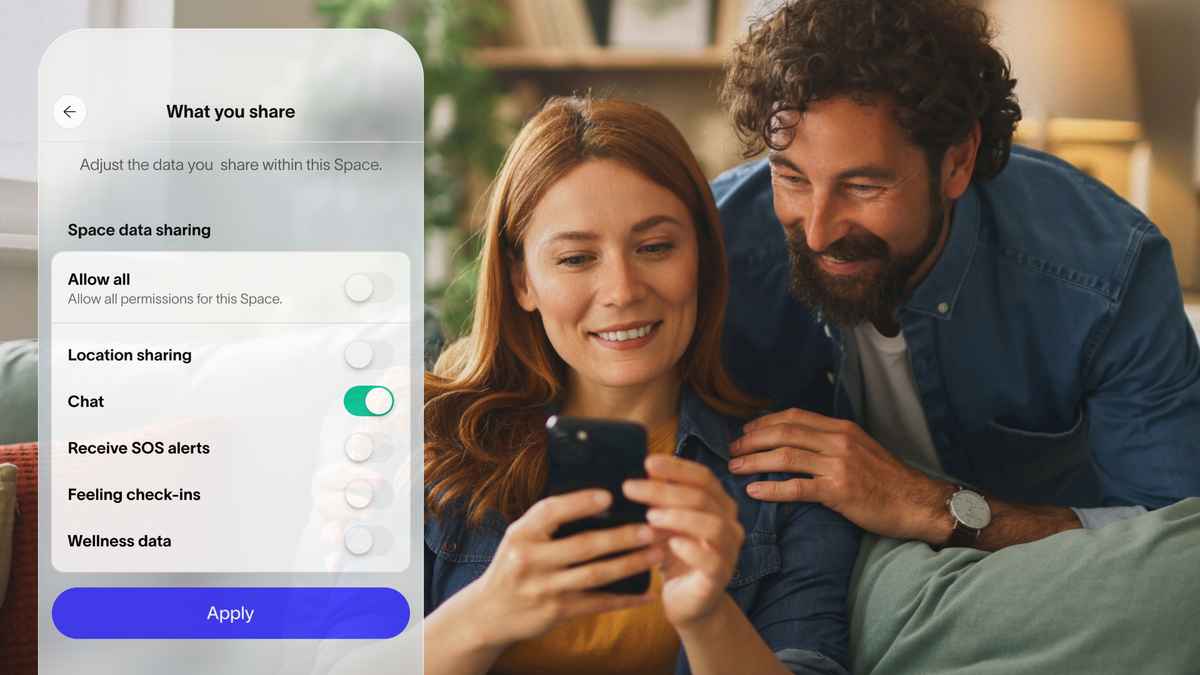
Når du legger til et barn i et rom, administrerer du hva de deler på deres vegne, og du kan endre det når som helst. Som romeier har du også administratorrettigheter, inkludert å legge til eller fjerne medlemmer og opprette steder og ruter.
Innstillinger du kun kontrollerer fra Spacetalk-appen:
Klarerte kontakter: Du legger til alle personer som kan ringe eller sende meldinger til klokken, enten via et Space eller som en klokkekontakt. Hvis et navn ikke er på listen du har laget, kan ikke barnet ditt ringe dem, og de kan ikke nå barnet ditt.
SOS-kontakter: Du kan velge opptil tre nødkontakter. Når barnet ditt trykker på SOS-knappen, ringer klokken og varsler dem, og en alarm dukker opp i appen din.
Skolemodus: Du velger dager og timer, og deretter hvilke funksjoner som skal slås av. Du kan la samtaler være på og slå av kalkulatoren. Klokken forblir stille i klasserommet, mens SOS og posisjon forblir aktive.
Steder og ruter: Bare eieren av området eller en administrator kan opprette soner og reiser som sender varsler om ankomst, avgang og ruteavvik.
Hyppighet for posisjonsoppdateringer: Klokken deler posisjonen sin hvert 15. minutt som standard. Du endrer dette intervallet i appen, ikke på håndleddet.
Venner: Når barnet ditt ber om en venn fra Spacetalk-telefonen sin Adventurer 2 , forespørselen lander i appen din. Ingenting kobles til før du godkjenner den.
Alarmer og forhåndsinnstilte meldinger: Du angir foreldrealarmer og skriver hurtigsvarmeldingene barnet ditt ser. Muligheten for at barn skal kunne stille inn sine egne alarmer forblir av til du slår det på.
Medlemsadministratorer: Du bestemmer hvilke andre voksne, for eksempel en medforelder eller omsorgsperson, som kan hjelpe til med å administrere barnet ditt.
Eierskap av et område har sin egen beskyttelse. En eier kan overføre området til et annet medlem, men bare gjennom Medlemsadministrasjon i områdeinnstillingene, etterfulgt av en bekreftelsesskjerm som viser nøyaktig hvilken tilgang du overfører. Ingen kan gjøre krav på eierskap fra klokken.
Dette oppsettet er grunnen til at mange familier behandler Spacetalk som en foreldrekontrollapp som ikke kan slettes. Reglene ligger på telefonen din, godt unna nysgjerrige fingre.
Hva et barn kan og ikke kan endre på sin egen enhet
Barnet ditt kontrollerer hvordan Spacetalk-klokken føles, ikke hva den har lov til å gjøre. De kan justere komfortinnstillingene og bruke alle funksjonene du har aktivert, men de kan ikke utvide reglene.
Hva barnet ditt kan justere på klokken:
Volum og skjermlysstyrke fra sveipemenyen.
Ringetonen og varslingstonen deres.
WiFi-nettverk og Bluetooth-hodetelefoner.
Flymodus, som setter samtaler og posisjonsoppdateringer på pause
Hva barnet ditt kan bruke, innenfor dine grenser:
Anrop og meldinger til alle på listen over klarerte kontakter
Barn-til-foreldre-chat, som sendes fra klokken rett inn i Spacetalk-appen din
Se-til-se-chat med venner du har godkjent
Videosamtaler med medlemmer av samme område på Adventurer 2 , hvor hver samtale avsluttes automatisk etter to minutter
SOS-knappen, pluss en posisjonsoppdatering de kan sende deg når som helst med ett trykk
Hva barnet ditt ikke kan gjøre på klokken:
Legg til et nytt nummer i Klarerte kontakter eller fjern et av dine egne
Endre skolemodusens åpningstider eller få tilbake en funksjon du har slått av
Opprett et sted eller en rute, eller flytt de du har angitt
Bli med i et nytt Space uten din godkjenning
Endre hvor ofte klokken deler posisjonen sin
Last ned apper eller surf på internett, fordi Spacetalk Watch ikke har noen appbutikk og ingen åpen nettilgang
Selv en tilbakestilling til fabrikkinnstillingene gir ikke barnet ditt kontrollen. En tilbakestilling sletter klokken, og den må deretter pares på nytt via Spacetalk-appen før den kobler seg til familien din igjen.
Én forskjell er viktig her. Disse låsene tilhører Spacetalk Watch. Spacetalk-appen blokkerer ikke sosiale medier eller det åpne internettet på en telefon.
Hvis tenåringen din går over til en telefon med et Spacetalk-mobilabonnement , bør du koble appen til telefonens innebygde kontroller for å se app- og nettleserbegrensninger.
Hvorfor pågående samtaler fortsatt er viktige ved siden av dette
Låste innstillinger stopper midlertidige løsninger, men de forklarer ikke årsakene bak reglene. En rask, regelmessig prat hjelper barnet ditt å forstå grensene og se dem som støtte snarere enn mistenksomhet.
Barn som vet hvorfor en regel finnes, pleier å motsi den mindre. De er også mer sannsynlig å si ifra når noe føles rart, enten det er en vennemelding som har opprørt dem eller en rute som ikke lenger samsvarer med turen hjem.
Samtaler som er verdt å ha tidlig:
Bygg listen over klarerte kontakter sammen. La barnet ditt foreslå navn, og forklar deretter hvilke dere vil legge til og hvorfor.
Bli enige om hva SOS er til for. Snakk gjennom virkelige eksempler, som en mistet buss eller en kansellert henting, slik at de trykker på knappen uten å nøle.
Bli enige om når flymodus er greit. Fly, ja. Gåturen hjem fra skolen, nei. En klar regel sparer nå en bekymret telefonsamtale senere.
Vis dem stedene du har angitt. Barn føler seg respektert når de vet hvor varsler utløses, og det unngår det pinlige «hvordan visste du det?»-øyeblikket.
Bruk følelser og priser som åpningspunkter. Emoji-innsjekkingene barnet ditt sender vises i appen din, og en stjerneforespørsel er en enkel unnskyldning for å snakke om dagen deres.
Sett en dato for gjennomgang. Løsne på én regel om gangen etter hvert som tilliten vokser, for eksempel å godkjenne en ny venn eller utvide en rute til den lokale parken.
Gjennomgang av hva som er låst på kontoen din
En fem minutters sjekk hver skoletermin sørger for at oppsettet ditt samsvarer med barnets nåværende rutine. Alt du trenger finnes på to steder i Spacetalk-appen: profilen din og innstillingene til hvert Space.
Åpne Profil og trykk på barnets klokke: Sjekk hvilke områder de tilhører og hva de deler i hvert enkelt.
Sjekk medlemsadministratorer: Sørg for at alle voksne som er oppført fortsatt trenger tilgang, og legg til en medforelder eller omsorgsperson hvis dere deler henting.
Gjennomgå pålitelige kontakter og SOS-kontakter: Fjern gamle numre, som fjorårets fotballtrener, og bekreft at de tre nødkontaktene dine fortsatt svarer på telefonene sine.
Oppdater steder og ruter: Koble dem til skoleskyssingen og helgesporten denne terminen.
Bekreft skolemodus: Juster timene når timeplanen endres, og sjekk hvilke funksjoner du har slått av.
Sikre din egen pålogging: Slå på alternativ sikkerhetsautentisering i profilen din for å legge til et ekstra lag med beskyttelse for foreldrekontoen din.
Planlegg eventuell overlevering: Hvis du har tenkt å forlate et område, overfør eierskapet til en annen voksen først gjennom Medlemsadministrasjon, slik at administratorkontrollene forblir hos en forelder.
Hvis du har lett etter en app for foreldrekontroll, tilbyr Spacetalk-appen kontroller som aldri forlater telefonen din i utgangspunktet. Spacetalk Adventurer 2 -pakkene er for øyeblikket på salg, så det er et godt tidspunkt å sette opp familiens første Space.
Utforsk Spacetalk
Bygget for akkurat dette
App · Familie
Spacetalk-appen
Alle sikkerhetsinnstillingene for barnets Spacetalk-klokke ligger på telefonen din, i foreldrekontoen din.
Kan barnet mitt slå av sikkerhetsinnstillingene selv?
Nei. Barnet ditt kan endre komfortinnstillinger som volum og lysstyrke, men Klarerte kontakter, Skolemodus, Steder og Ruter finnes alle i Spacetalk-appen på telefonen din. Klokken har rett og slett ingen måte å nå dem på.
Hvilke innstillinger er låst kun til foreldrekontoen?
Klarerte kontakter, SOS-kontakter, skolemodus, steder, ruter, vennegodkjenninger og hyppighet for posisjonsoppdateringer ligger alle hos foreldrekontoen. Bare eieren av området eller en administrator kan legge til eller fjerne medlemmer, og eierskapet endres bare gjennom en bekreftet overføring i appen.
Er appen vanskeligere å deaktivere enn en vanlig telefonapp?
Ja, fordi det ikke finnes noe på barnets enhet som kan avinstalleres. Mange foreldrekontroller kjører på den samme telefonen barnet ditt bruker, mens Spacetalk holder alle regler på din side. For barnet som bruker klokken, fungerer den som en foreldrekontrollapp som ikke kan slettes, og en tilbakestilling til fabrikkinnstillinger betyr bare at paringen skjer på nytt via appen din.
Liker du å følge med på Spacetalk?
Legg oss til som din foretrukne kilde på Google, og gå aldri glipp av et nytt innlegg, en produktoppdatering eller et foreldretips.




Liker du å følge med på Spacetalk?
Legg oss til som din foretrukne kilde på Google, og gå aldri glipp av et nytt innlegg, en produktoppdatering eller et foreldretips.
Dele:
Hvordan Spacetalk-appen gir foreldre et raskt overblikk over familien sin
Konfigurere Spacetalk-appen som en familiesikkerhetsapp på Android