

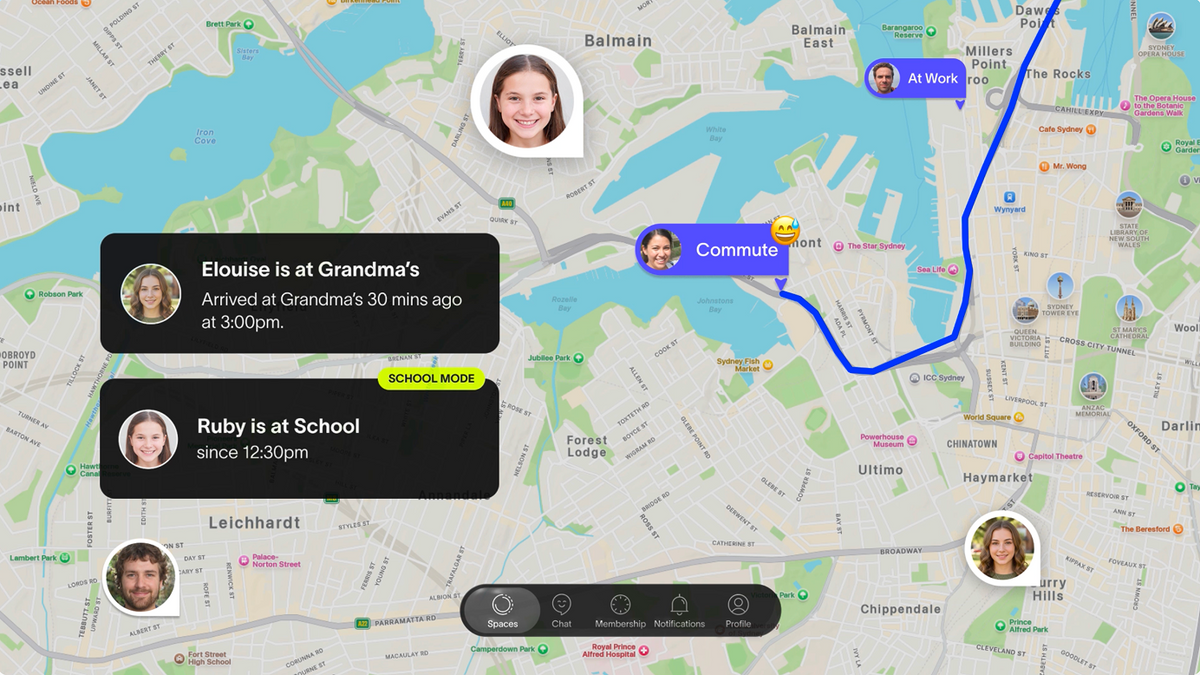
Spacetalk is ontwikkeld als een platform voor gezinsveiligheid, niet alleen als een horloge. De Spacetalk-app is het knooppunt dat het Spacetalk-horloge van je kind met je telefoon verbindt.
Op Android zitten er een aantal instellingen verborgen in het besturingssysteem zelf die van invloed zijn op hoe goed het systeem presteert.
Als je die instellingen goed instelt, heb je wat veel gezinnen beschouwen als de beste app voor ouderlijk toezicht voor Android, zonder dat je iets extra’s hoeft te installeren.
Vandaag laten we je kennismaken met de functies ‘Plaatsen’, ‘Routes’, ‘Schoolmodus’ en de Android-meldingsinstellingen die de meeste ouders bij de eerste installatie over het hoofd zien, zodat je de app vanaf dag één optimaal kunt gebruiken.
‘Plaatsen’ zijn de plekken waar je kind regelmatig naartoe gaat. Je stelt ze eenmalig in via de app en je krijgt een melding zodra je kind aankomt of vertrekt.
Om er een toe te voegen op Android, open je de Spacetalk-app, tik je op je Space, selecteer je het smartwatch van je kind en ga je naar ‘Plaatsen’. Tik op het plus-pictogram en plaats een speld op de kaart, of zoek het adres direct op. Het is de moeite waard om de volgende plaatsen in te stellen:
Een route is het pad tussen twee plaatsen, zoals de wandeling van school naar de bushalte of de rit van huis naar de voetbaltraining. Stel een route in, en je krijgt een melding als je kind ervan afwijkt. Dat is echt handig de eerste paar keer dat ze ergens alleen naartoe lopen.

Op Android zijn beide functies afhankelijk van het feit dat de locatiediensten van de telefoon op de achtergrond actief blijven.
Als je telefoon is ingesteld om apps op de achtergrond streng te beperken (wat vaker voorkomt bij aangepaste batterijbesparingsfuncties van sommige Android-fabrikanten), kunnen meldingen van Places en Routes vertraging oplopen. Hoe je dit kunt oplossen, leggen we uit in het gedeelte over meldingen hieronder.
In de schoolmodus kies je zelf de dagen en uren, en binnen dat tijdsbestek staat het horloge op stil en worden bepaalde functies uitgeschakeld, terwijl de SOS-functie en de locatiebepaling op de achtergrond volledig actief blijven. Zo trilt het horloge van je kind niet tijdens de wiskundeles, maar weet je toch meteen of het op SOS drukt of je nodig heeft.
Om dit op Android in te stellen, ga je in de Spacetalk-app naar de instellingen van het horloge van je kind, zoek je de ‘Schoolmodus’ en kies je:
Zodra de schoolmodus is ingeschakeld, kan je kind deze niet meer via het horloge uitschakelen. Alleen jij kunt dit via de app wijzigen.

Voor gezinnen met oudere kinderen die via het Spacetalk Mobile-abonnement overstappen van een smartwatch naar een Android-telefoon, is het de moeite waard om de Spacetalk-app te koppelen aan de ingebouwde Digital Wellbeing-tools van Android of aan Family Link.
Spacetalk regelt de lijst met geblokkeerde contacten, de locatiebepaling en de SOS-functies, terwijl de standaard schermtijdinstellingen van Android de app-limieten en de rusttijd op de telefoon zelf kunnen beheren.
Als je deze twee samen gebruikt, is deze combinatie echt de beste app voor ouderlijk toezicht op Android, omdat je daarmee zowel de veiligheid als de algemene telefoongewoonten in de gaten houdt.
Dit is waar de meeste installatieproblemen eigenlijk vandaan komen, en het ligt zelden aan de app zelf. Android-telefoons gaan behoorlijk agressief te werk bij het beheren van de batterijduur, en dat beheer kan er onopgemerkt voor zorgen dat locatiegegevens en SOS-meldingen niet meer in realtime worden doorgegeven.
Zorg ervoor dat deze Android-instellingen goed zijn ingesteld, dan werkt het hele systeem zoals het hoort:
Een snelle manier om te controleren of alles werkt: vraag je kind om vanaf het horloge een locatie-update of een ‘Aangekomen bij Places’-melding te versturen en kijk hoe lang het duurt voordat deze op je telefoon verschijnt.
Als het vrijwel direct gebeurt, zit je goed. Als er een vertraging van enkele minuten is, ligt het bijna altijd aan een van de hierboven genoemde instellingen voor de batterij of machtigingen.
Zodra de basis is gelegd, maken een paar kleine aanpassingen de installatie compleet:
Dit kost allemaal niet veel tijd als je het de eerste keer maar goed hebt gedaan. Het duurt ongeveer tien minuten om deze instellingen in orde te brengen, en je blijft dan automatisch in de loop zonder dat je erover hoeft na te denken.
Als je het horloge van je kind nog niet via de app hebt ingesteld, vind je op de Spacetalk-app-pagina alles wat je nodig hebt om aan de slag te gaan.
Ontdek Spacetalk
App · Gezin
Spacetalk App
Plaatsen, Routes, Schoolmodus, SOS en Vertrouwde contacten — gratis op Google Play.
Meer informatieSmartwatch · Kinderen
Spacetalk Adventurer 2
4G-videobellen, GPS, SOS en chat — door ouders te beheren via de app.
Nu winkelenPlannen · Gezin
Spacetalk Mobiele Plannen
Zorg ervoor dat de eerste Android-telefoon van je kind over dezelfde veiligheidsfuncties beschikt.
Nu winkelenOp Android beschik je over alle functies van de Spacetalk-app, waaronder ‘Plaatsen’, ‘Routes’, ‘Schoolmodus’, ‘Vertrouwde contacten’ en ‘SOS-meldingen’, die allemaal via dezelfde app worden beheerd als op iOS. Het belangrijkste waar je bij Android op moet letten, is dat de achtergrondmachtigingen en batterij-instellingen zo zijn geconfigureerd dat meldingen zonder vertraging binnenkomen.
Ja. Stel het batterijgebruik van de Spacetalk-app in op ‘Onbeperkt’, geef altijd toestemming voor locatiebepaling in plaats van alleen tijdens gebruik, en voeg de app toe aan een eventuele fabrikantspecifieke lijst met apps die automatisch worden gestart of beschermde apps. Deze drie instellingen zijn meestal de reden waarom meldingen op Android vertraging lijken te hebben.
Stel eerst ‘Plaatsen’ en ‘Routes’ goed in, aangezien dit de functies zijn waar je dagelijks gebruik van zult maken, en schakel vervolgens de ‘Schoolmodus’ in tijdens schooltijden. Door de Spacetalk-app te koppelen aan de standaardfuncties ‘Digitaal welzijn’ of ‘Family Link’ van Android zodra je kind een eigen telefoon krijgt, maak je de instellingen compleet, zodat zowel de veiligheid als de schermtijd goed worden geregeld.
Vind je het leuk om Spacetalk te volgen?
Voeg ons toe als je favoriete bron op Google en mis nooit meer een nieuw bericht, een productupdate of een opvoedingstip.
Delen:
Spacetalk-horloges voor jongens: gemaakt voor actieve dagen
Wat je kind echt nodig heeft van de activiteitsmeting van een smartwatch