

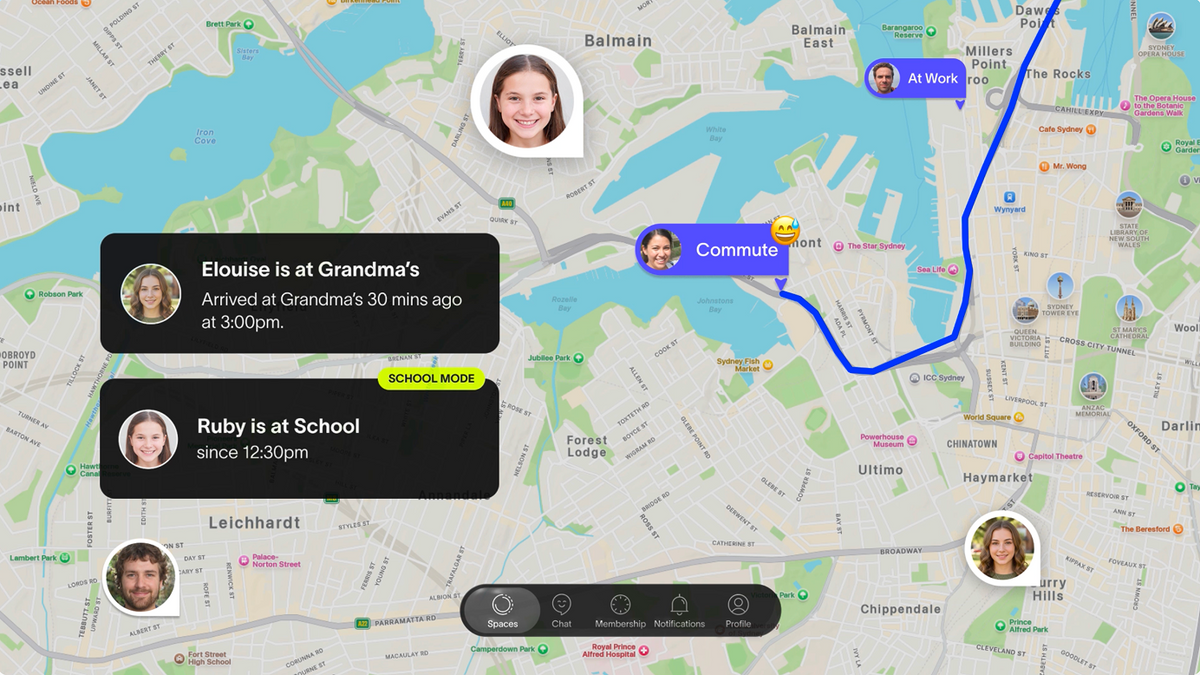
Spacetalk a été conçu comme une plateforme dédiée à la sécurité familiale, et pas seulement comme une montre. L'application Spacetalk est la plateforme centrale qui relie la montre Spacetalk de votre enfant à votre téléphone.
Sur Android, il existe quelques paramètres cachés au sein même du système d'exploitation qui influent sur ses performances.
Si vous maîtrisez ces éléments, vous disposerez de ce que de nombreuses familles considèrent comme la meilleure application de contrôle parental pour Android, sans avoir besoin d'installer quoi que ce soit de plus.
Aujourd'hui, nous allons vous présenter les fonctionnalités « Lieux », « Itinéraires », « Mode École » ainsi que les paramètres de notification Android que la plupart des parents négligent lors de la première configuration, afin que vous puissiez utiliser l'application correctement dès le premier jour.
Les « lieux » sont les endroits où votre enfant se rend régulièrement. Il vous suffit de les configurer une seule fois dans l'application pour recevoir une alerte dès que votre enfant y arrive ou en part.
Pour en ajouter un sur Android, ouvrez l'application Spacetalk, accédez à votre « Space », sélectionnez la montre connectée de votre enfant, puis rendez-vous dans la rubrique « Lieux ». Appuyez sur l'icône « + » et placez un repère sur la carte, ou recherchez directement l'adresse. Lieux à enregistrer :
Un itinéraire correspond au trajet entre deux lieux, comme le trajet à pied entre l'école et l'arrêt de bus ou le trajet en voiture entre la maison et l'entraînement de foot. Définissez un itinéraire et vous recevrez une alerte si votre enfant s'en écarte, ce qui est vraiment utile les premières fois où il se rend quelque part tout seul.

Sur Android, ces deux fonctionnalités nécessitent que les services de localisation du téléphone restent actifs en arrière-plan.
Si votre téléphone est configuré pour limiter de manière stricte l'activité des applications en arrière-plan (ce qui est souvent le cas avec les modes d'économie d'énergie personnalisés proposés par certains fabricants d'appareils Android), les alertes de « Lieux » et « Itinéraires » peuvent présenter un décalage. Nous vous expliquerons comment résoudre ce problème dans la section consacrée aux notifications ci-dessous.
En mode « École », vous choisissez les jours et les horaires ; pendant cette période, la montre passe en mode silencieux et certaines fonctions sont désactivées, tandis que les fonctions SOS et de localisation restent pleinement actives en arrière-plan. Ainsi, la montre de votre enfant ne sonnera pas pendant le cours de maths, mais vous serez immédiatement prévenu s’il appuie sur le bouton SOS ou s’il a besoin de vous.
Pour configurer cette fonction sur Android, accédez aux paramètres de la montre de votre enfant dans l'application Spacetalk, recherchez « Mode École », puis sélectionnez :
Une fois que le « Mode École » est activé, votre enfant ne peut pas le désactiver depuis sa montre. Vous seul pouvez le modifier depuis l'application.

Pour les familles dont les enfants plus âgés passent d'une montre connectée à un téléphone Android dans le cadre du forfait Spacetalk Mobile, il est recommandé d'associer l'application Spacetalk aux outils « Bien-être numérique » intégrés à Android ou à Family Link.
Spacetalk gère la liste de contacts restreinte, la localisation et les fonctions SOS, tandis que les contrôles natifs d'Android relatifs au temps d'écran permettent de définir des limites d'utilisation des applications et des périodes d'inactivité directement sur le téléphone.
Utilisées conjointement, cette combinaison s'impose véritablement comme la meilleure application de contrôle parental pour Android, car elle permet de couvrir à la fois l'aspect sécurité et celui des habitudes générales d'utilisation du téléphone.
C'est souvent de là que proviennent la plupart des problèmes de configuration, et cela vient rarement de l'application elle-même. Les téléphones Android gèrent l'autonomie de la batterie de manière très stricte, et cette gestion peut, sans que l'on s'en aperçoive, empêcher les données de localisation et les alertes SOS d'être transmises en temps réel.
Si vous configurez correctement ces paramètres Android, l'ensemble du système fonctionnera comme prévu :
Une façon rapide de vérifier que tout fonctionne correctement : demandez à votre enfant d'envoyer une mise à jour de localisation ou une notification d'arrivée dans « Lieux » depuis sa montre, puis observez le temps que cela prend pour s'afficher sur votre téléphone.
Si c'est quasi instantané, tout va bien. S'il y a un délai de plusieurs minutes, cela vient presque toujours d'un des paramètres liés à la batterie ou aux autorisations mentionnés ci-dessus.
Une fois les bases en place, quelques petits réglages viennent parachever la configuration :
Tout cela ne prend pas beaucoup de temps une fois que c'est bien fait la première fois. La configuration de ces paramètres prend environ dix minutes, et cela vous permet de rester dans l'loop e sans que vous ayez à y penser.
Si vous n'avez pas encore configuré la montre de votre enfant via l'application, la page dédiée à l'application Spacetalk contient toutes les informations nécessaires pour commencer.
Découvrez Spacetalk
Application · Famille
Application Spacetalk
Lieux, Itinéraires, Mode École, SOS et Contacts de confiance — disponible gratuitement sur Google Play.
En savoir plusMontre connectée · Enfants
Spacetalk Adventurer 2
Appels vidéo 4G, GPS, SOS et messagerie instantanée — gérés par les parents via l'application.
AcheterProjets · Famille
Plans mobiles Spacetalk
Bénéficiez des mêmes fonctionnalités de sécurité sur le premier téléphone Android de votre enfant.
AcheterSur Android, vous disposez de l'ensemble des fonctionnalités de l'application Spacetalk, notamment les lieux, les itinéraires, le mode « École », les contacts de confiance et les alertes SOS, le tout géré via la même application que celle utilisée sur iOS. Le principal point à prendre en compte sur Android est de s'assurer que les autorisations d'exécution en arrière-plan et les paramètres de batterie sont correctement configurés afin que les alertes soient reçues sans délai.
Oui. Réglez la consommation de batterie de l’application Spacetalk sur « Sans restriction », autorisez l’accès à la localisation en permanence plutôt que uniquement pendant l’utilisation, et ajoutez l’application à la liste des applications à lancement automatique ou des applications protégées propre à votre fabricant. Ces trois paramètres sont généralement à l’origine du retard perçu dans les alertes sur Android.
Commencez par configurer correctement les fonctionnalités « Lieux » et « Itinéraires », car ce sont celles que vous utiliserez au quotidien, puis activez le « Mode École » pendant les heures de cours. Une fois que votre enfant passe à un téléphone, associez l'application Spacetalk aux outils natifs d'Android « Bien-être numérique » ou « Family Link » pour compléter une configuration qui couvre à la fois la sécurité et le temps passé devant l'écran.
Vous aimez suivre l'actualité de Spacetalk ?
Ajoutez-nous comme source préférée sur Google pour ne manquer aucun nouvel article, aucune mise à jour sur nos produits ni aucun conseil parental.
Partager :
Montres Spacetalk pour garçons : conçues pour les journées actives
Ce dont votre enfant a réellement besoin en matière de suivi d'activité sur une montre connectée