

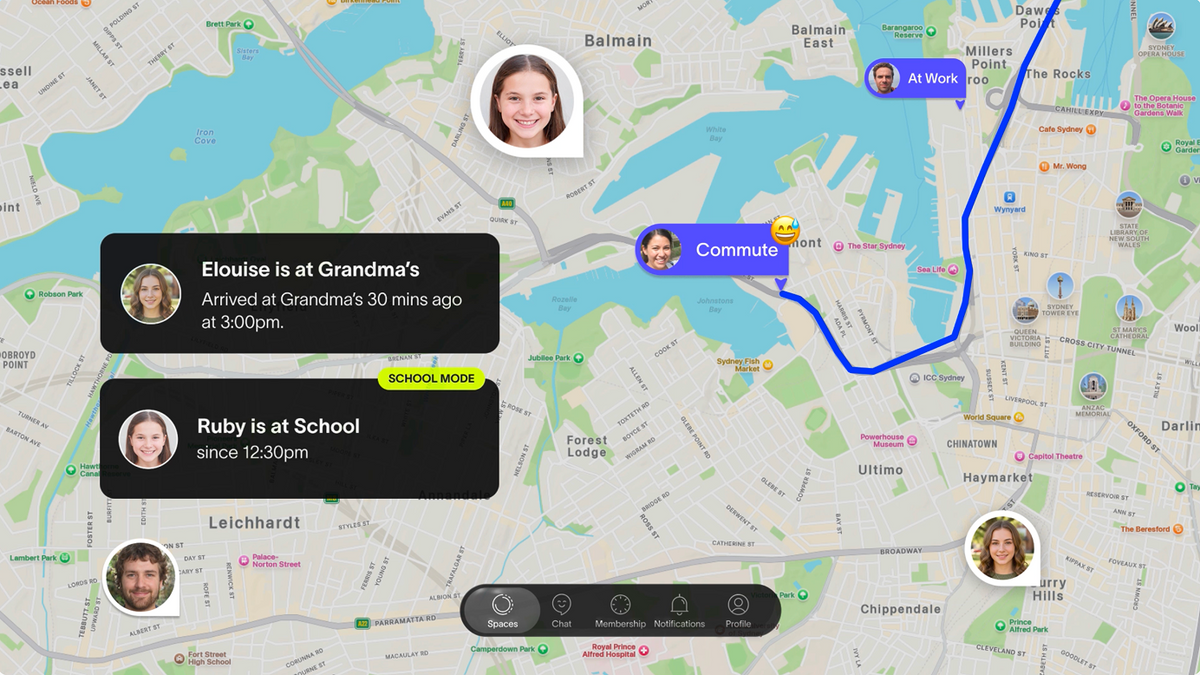
Spacetalk se ha diseñado como una plataforma de seguridad familiar, no solo como un reloj. La aplicación Spacetalk es el centro que conecta el reloj Spacetalk de tu hijo con tu teléfono.
En Android, hay una serie de ajustes ocultos en el propio sistema operativo que influyen en su rendimiento.
Si las configuras bien, tendrás lo que muchas familias consideran la mejor aplicación de control parental para Android sin necesidad de instalar nada adicional.
Hoy te guiaremos por las secciones «Lugares», «Rutas», «Modo colegio» y los ajustes de notificaciones de Android que la mayoría de los padres pasan por alto durante la primera configuración, para que puedas utilizar la aplicación correctamente desde el primer día.
Los «lugares» son los sitios a los que tu hijo acude habitualmente. Solo tienes que configurarlos una vez en la aplicación y recibirás una alerta en cuanto tu hijo llegue o se marche.
Para añadir uno en Android, abre la aplicación Spacetalk, entra en tu «Space», selecciona el reloj inteligente de tu hijo y ve a «Lugares». Toca el icono del signo más y coloca un marcador en el mapa, o busca la dirección directamente. Lugares que vale la pena añadir:
Una ruta es el trayecto entre dos lugares, como el camino de la escuela a la parada de autobús o el trayecto de casa al entrenamiento de fútbol. Configura una ruta y recibirás una notificación si tu hijo se desvía de ella, lo cual resulta realmente útil las primeras veces que va solo a algún sitio.

En Android, ambas funciones dependen de que los servicios de localización del teléfono permanezcan activos en segundo plano.
Si tu teléfono está configurado para restringir de forma estricta las aplicaciones en segundo plano (algo más habitual en los modos de ahorro de batería personalizados de algunos fabricantes de dispositivos Android), las alertas de «Lugares» y «Rutas» pueden retrasarse. Explicaremos cómo solucionar este problema en la sección de notificaciones que aparece a continuación.
En el modo «Escuela», tú eliges los días y las horas, y durante ese periodo, el reloj se silencia y se desactivan determinadas funciones, mientras que las funciones de SOS y de localización siguen totalmente activas en segundo plano. Así, el reloj de tu hijo no vibrará durante la clase de matemáticas, pero tú sabrás al instante si pulsa el botón de SOS o si te necesita.
Para configurarlo en Android, ve a los ajustes del reloj de tu hijo en la aplicación Spacetalk, busca «Modo colegio» y selecciona:
Una vez que se activa el «Modo Escuela», tu hijo no podrá desactivarlo desde el reloj. Solo tú puedes cambiarlo desde la aplicación.

Para las familias con niños mayores que pasan de un reloj a un teléfono Android a través del plan Spacetalk Mobile, merece la pena combinar la aplicación Spacetalk con las herramientas de «Bienestar digital» integradas en Android o con Family Link.
Spacetalk se encarga de la lista de contactos restringida, la localización y la función SOS, mientras que los controles nativos de tiempo de uso de Android permiten gestionar los límites de uso de las aplicaciones y el tiempo de inactividad directamente en el propio teléfono.
Si se utilizan conjuntamente, esta combinación resulta, sin duda, la mejor aplicación de control parental para Android, ya que cubre tanto el aspecto de la seguridad como el de los hábitos generales de uso del móvil.
De ahí es de donde proceden, en realidad, la mayoría de los problemas de configuración, y rara vez se debe a la propia aplicación. Los teléfonos Android gestionan la duración de la batería de forma muy estricta, y esa gestión puede impedir, sin que nos demos cuenta, que las alertas de ubicación y SOS se reciban en tiempo real.
Si configuras correctamente estos ajustes de Android, todo el sistema funcionará como es debido:
Una forma rápida de comprobar que todo funciona: pídele a tu hijo que envíe una actualización de su ubicación o una notificación de llegada a un lugar desde el reloj y fíjate cuánto tarda en aparecer en tu móvil.
Si es casi instantáneo, ya está todo listo. Si hay un retraso de varios minutos, casi siempre se debe a uno de los ajustes de batería o permisos mencionados anteriormente.
Una vez que se han establecido los aspectos básicos, unos pequeños ajustes completan la configuración:
Nada de esto lleva mucho tiempo una vez que se ha hecho bien la primera vez. Configurar estos ajustes lleva unos diez minutos y te mantiene en el « loop » sin que tengas que preocuparte por ello.
Si aún no has configurado el reloj de tu hijo en la aplicación, en la página de la aplicación Spacetalk encontrarás todo lo que necesitas para empezar.
Explora Spacetalk
Aplicación · Familia
Aplicación Spacetalk
Lugares, Rutas, Modo Escuela, SOS y Contactos de confianza: gratis en Google Play.
Más informaciónReloj inteligente · Niños
Adventurer 2 Spacetalk Adventurer 2
Videollamadas 4G, GPS, SOS y chat: todo ello gestionado por los padres a través de la aplicación.
Comprar ahoraPlanes · Familia
Planes para móviles Spacetalk
Incorpora las mismas funciones de seguridad al primer teléfono Android de tu hijo.
Comprar ahoraEn Android, dispones de toda la gama de controles de la aplicación Spacetalk, incluidos «Lugares», «Rutas», «Modo colegio», «Contactos de confianza» y «Alertas SOS», todos ellos gestionados a través de la misma aplicación que se utiliza en iOS. Lo más importante que hay que tener en cuenta específicamente en Android es asegurarse de que los permisos en segundo plano y la configuración de la batería estén bien ajustados para que las alertas lleguen sin retrasos.
Sí. Configura el consumo de batería de la aplicación Spacetalk en «Sin restricciones», concede permiso de ubicación de forma permanente en lugar de solo mientras se utiliza la aplicación, y añade la aplicación a cualquier lista de aplicaciones protegidas o de inicio automático específica del fabricante. Estos tres ajustes suelen ser la causa de que las alertas parezcan llegar con retraso en Android.
Configura primero «Lugares» y «Rutas» correctamente, ya que son las funciones que utilizarás a diario; después, activa el «Modo colegio» durante el horario escolar. Combinar la aplicación Spacetalk con las herramientas nativas de Android «Bienestar digital» o «Family Link» cuando tu hijo empiece a usar un móvil completa una configuración que cubre tanto la seguridad como el tiempo de uso de la pantalla.
¿Te encanta estar al día de Spacetalk?
Añádenos como tu fuente preferida en Google y no te pierdas nunca una nueva publicación, una actualización de productos o un consejo sobre la crianza de los hijos.
Compartir:
Relojes Spacetalk para niños: diseñados para días llenos de actividad
Lo que tu hijo realmente necesita del seguimiento de la actividad de un reloj inteligente