

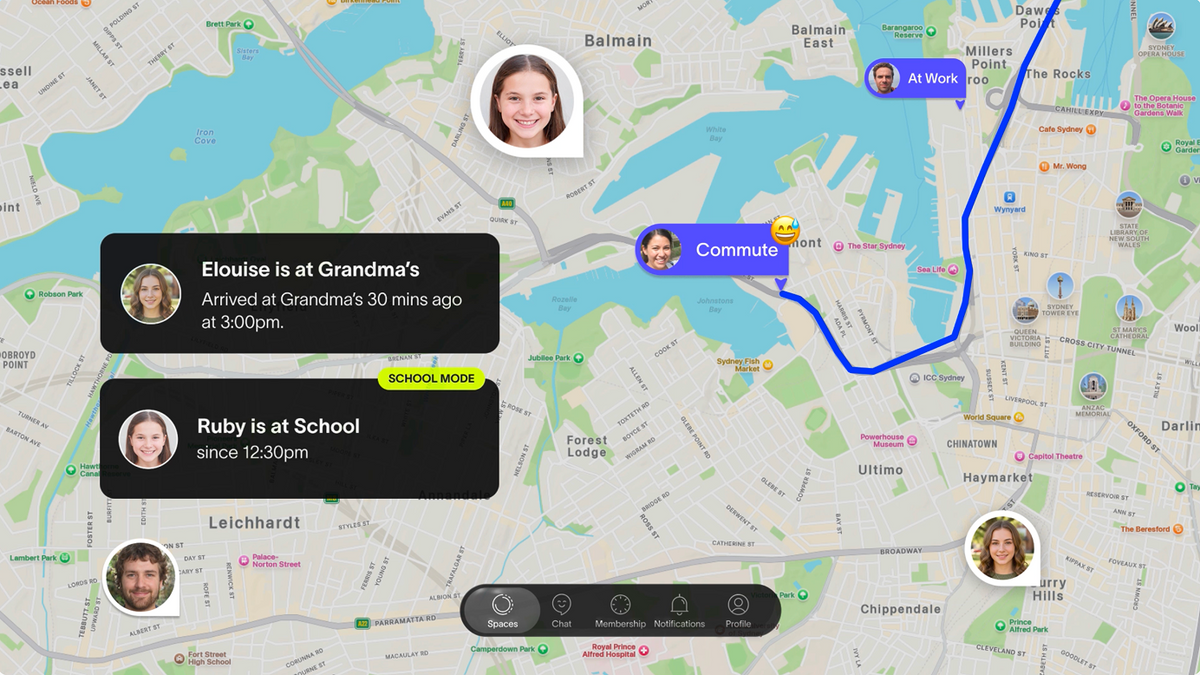
Spacetalk er udviklet som en sikkerhedsplatform til familien, ikke blot som et ur. Spacetalk-appen fungerer som knudepunktet, der forbinder dit barns Spacetalk-ur med din telefon.
På Android findes der en række indstillinger, der er gemt dybt inde i selve operativsystemet, og som har indflydelse på, hvor godt det kører.
Får du dem på plads, har du det, som mange familier anser for at være den bedste app til forældrekontrol til Android, uden at du behøver at installere noget ekstra.
I dag vil vi gennemgå funktionerne »Steder«, »Ruter«, »Skole-tilstand« samt Android-notifikationsindstillingerne, som de fleste forældre overser ved den første opsætning, så du kan få appen til at fungere korrekt lige fra første dag.
Steder er de steder, dit barn besøger regelmæssigt. Du opretter dem én gang i appen, og så får du en besked, så snart dit barn ankommer eller forlader stedet.
For at tilføje et sted på Android skal du åbne Spacetalk-appen, trykke på dit Space, vælge dit barns smartur og gå til »Steder«. Tryk på plus-ikonet og sæt en markør på kortet, eller søg direkte efter adressen. Steder, der er værd at oprette:
En rute er vejen mellem to steder, f.eks. turen fra skolen til busstoppestedet eller turen fra hjemmet til fodboldtræningen. Indstil en rute, så får du en påmindelse, hvis dit barn afviger fra den – hvilket er virkelig nyttigt de første par gange, de går et sted hen alene.

På Android kræver begge funktioner, at telefonens lokaliseringstjenester forbliver aktive i baggrunden.
Hvis din telefon er indstillet til at begrænse baggrundsapps kraftigt (hvilket er mere almindeligt i visse Android-producenters egne batterisparingsfunktioner), kan der opstå forsinkelser i notifikationer fra Places og Routes. Vi beskriver løsningen på dette problem i afsnittet om notifikationer nedenfor.
I skolefunktionen vælger du selv dage og tidspunkter, og i det valgte tidsrum går uret i lydløs tilstand, og visse funktioner slås fra, mens SOS-funktionen og positionssporing fortsat kører fuldt ud i baggrunden. Så dit barns ur summer ikke under matematiktimen, men du får alligevel straks besked, hvis barnet trykker på SOS eller har brug for dig.
For at konfigurere det på Android skal du gå ind i indstillingerne for dit barns ur i Spacetalk-appen, finde »Skolemodus« og vælge:
Når skolefunktionen er aktiveret, kan dit barn ikke slå den fra på uret. Det er kun dig, der kan ændre indstillingen via appen.

For familier med ældre børn, der skifter fra et ur til en Android-telefon via Spacetalk Mobile-abonnementet, er det en god idé at koble Spacetalk-appen sammen med Android-systemets indbyggede »Digital Wellbeing«-værktøjer eller Family Link.
Spacetalk tager sig af den lukkede kontaktliste, positionsbestemmelse og SOS-funktionen, mens Android-systemets indbyggede skærmtidskontrol kan styre app-begrænsninger og nedetid direkte på selve telefonen.
Når man bruger dem sammen, er denne kombination virkelig den bedste app til forældrekontrol til Android, fordi man dermed dækker både sikkerhedsaspektet og de generelle telefonvaner.
Det er her, de fleste problemer med opsætningen faktisk stammer fra, og det er sjældent selve appen. Android-telefoner er meget strenge, når det gælder styring af batterilevetiden, og denne styring kan i al stilhed forhindre, at positionsoplysninger og SOS-alarmer kommer igennem i realtid.
Hvis du indstiller disse Android-indstillinger korrekt, fungerer hele systemet, som det skal:
En hurtig måde at tjekke, om det hele fungerer: Bed dit barn om at sende en positionsopdatering eller en »Ankommet til sted«-besked fra uret, og se, hvor lang tid det tager, før den dukker op på din telefon.
Hvis det sker næsten øjeblikkeligt, er alt i orden. Hvis der er en forsinkelse på flere minutter, skyldes det næsten altid en af ovenstående indstillinger vedrørende batteri eller tilladelser.
Når det grundlæggende er på plads, fuldendes opsætningen med et par mindre justeringer:
Det tager ikke lang tid, når man først har gjort det ordentligt én gang. Det tager cirka ti minutter at få disse indstillinger på plads, og så holder det dig i » loop « uden at du behøver at tænke over det.
Hvis du endnu ikke har konfigureret dit barns ur i appen, finder du alt, hvad du har brug for til at komme i gang, på Spacetalk-appens side.
Udforsk Spacetalk
App · Familie
Spacetalk-app
Steder, ruter, skolefunktion, SOS og betroede kontakter — gratis på Google Play.
Læs mereSmartur · Børn
Spacetalk Adventurer 2
4G-videosamtaler, GPS, SOS og chat — styres af forældrene via appen.
Køb nuPlaner · Familie
Spacetalk mobilabonnementer
Få de samme sikkerhedsfunktioner på dit barns første Android-telefon.
Køb nuPå Android har du adgang til alle funktionerne i Spacetalk-appen, herunder Steder, Ruter, Skolemodus, Betroede kontakter og SOS-alarmer, som alle administreres via den samme app, der bruges på iOS. Det vigtigste, du skal være opmærksom på i forbindelse med Android, er at sikre, at tilladelser til baggrundsdrift og batteriindstillinger er konfigureret korrekt, så alarmerne modtages uden forsinkelse.
Ja. Indstil batteriforbruget for Spacetalk-appen til »Ubegrænset«, giv tilladelse til brug af placering hele tiden i stedet for kun, når appen er i brug, og tilføj appen til eventuelle producentspecifikke lister over apps, der skal startes automatisk, eller beskyttede apps. Disse tre indstillinger er som regel årsagen til, at advarslerne virker forsinkede på Android.
Sørg først for at konfigurere »Steder« og »Ruter« korrekt, da det er de funktioner, du kommer til at bruge hver dag, og aktiver derefter »Skolemodus« i skoletiden. Når dit barn begynder at bruge en mobiltelefon, kan du kombinere Spacetalk-appen med Android-systemets indbyggede værktøjer »Digital velvære« eller »Family Link«, hvilket fuldender en opsætning, der dækker både sikkerhed og skærmtid.
Er du vild med at følge med i Spacetalk?
Tilføj os som din foretrukne kilde på Google, så går du aldrig glip af et nyt indlæg, en produktopdatering eller et tip til forældre.
Del:
Spacetalk-ure til drenge: Skabt til aktive dage
Hvad dit barn egentlig har brug for fra et smartwoods aktivitetsmåler